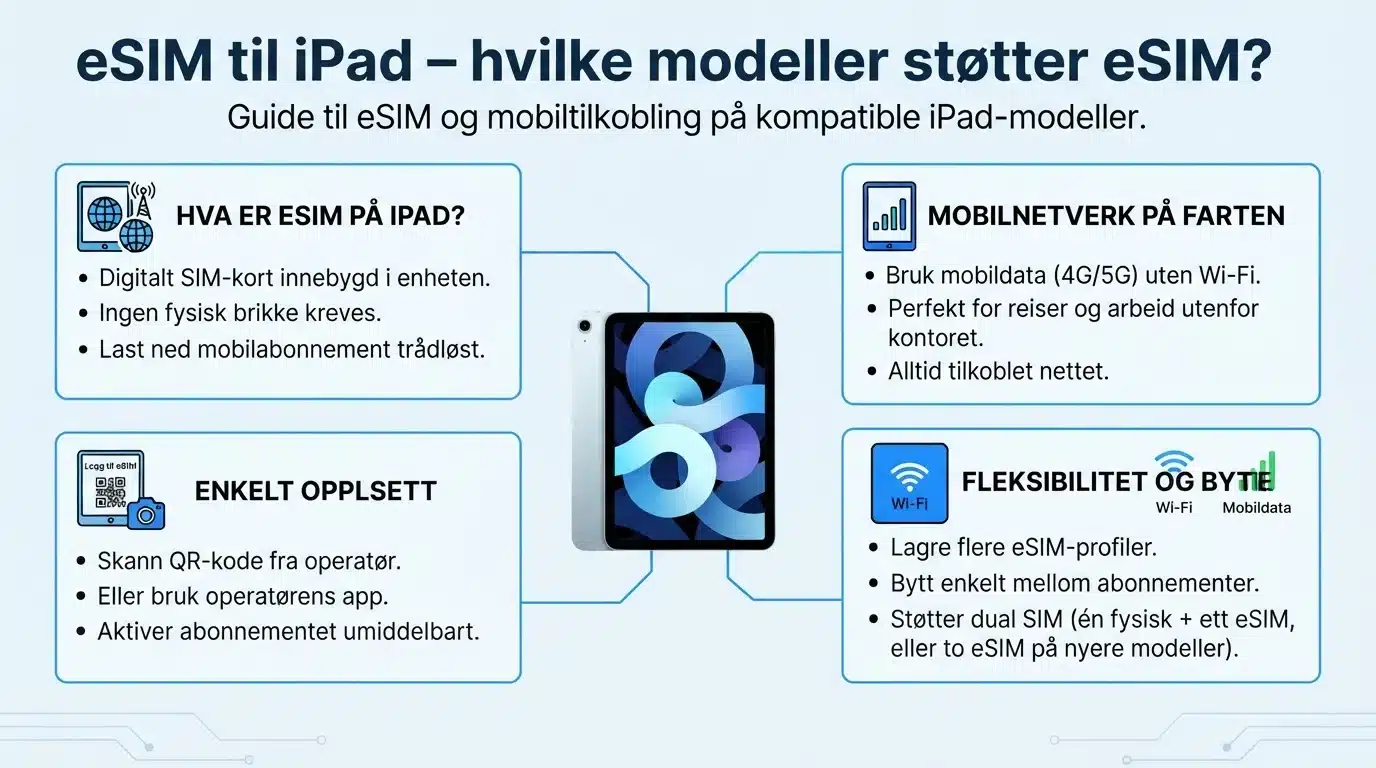
Ja, mange iPad-modeller kan bruke eSIM – men bare varianter med mobiltilkobling. En iPad som kun har Wi‑Fi, kan ikke kobles til mobilnettet med eSIM. Derfor må du først finne ut hvilken modell og variant du har, før du bestiller et eSIM eller forsøker å legge til mobildata.
Wi‑Fi eller Wi‑Fi + Cellular?
iPad leveres vanligvis i to hovedvarianter: en modell med bare Wi‑Fi og en modell med Wi‑Fi og mobiltilkobling. Forskjellen handler ikke bare om hvordan du kobler deg til internett, men også om hvilken maskinvare som er bygget inn i nettbrettet.
En Wi‑Fi-modell kan koble seg til trådløse nettverk hjemme, på jobb, på hotell eller via internettdeling fra en mobiltelefon. Den har ikke innebygd modem for mobilnett og kan derfor ikke bruke eSIM eller et fysisk SIM-kort.
En Wi‑Fi + Cellular-modell har mobiltilkobling i tillegg til Wi‑Fi. På slike iPad-modeller kan du bruke mobildata fra en operatør eller et separat data-eSIM, så lenge den konkrete modellen, regionen og tjenesten støtter løsningen.
Sjekk om iPad-en din støtter eSIM
Bruk sjekkeren for å få en rask indikasjon på om enheten din har eSIM-støtte. Kontroller likevel alltid modellnavn og mobilvariant i innstillingene på iPad-en, særlig hvis den er kjøpt brukt eller importert.
eSIM-kompatibilitet
Støtter mobilen din eSIM?
Søk etter mobilmodellen din. Resultatet vises med en gang uten at siden lastes inn på nytt.
333 modellerOppdatert august 2026
A
iPhone 11✓ eSIM
Apple
eSIM støttes. Markedsvariant og operatør kan fortsatt ha betydning.
A
iPhone 11 Pro✓ eSIM
Apple
eSIM støttes. Markedsvariant og operatør kan fortsatt ha betydning.
A
iPhone 11 Pro Max✓ eSIM
Apple
eSIM støttes. Markedsvariant og operatør kan fortsatt ha betydning.
A
iPhone 12✓ eSIM
Apple
eSIM støttes. Markedsvariant og operatør kan fortsatt ha betydning.
A
iPhone 12 mini✓ eSIM
Apple
eSIM støttes. Markedsvariant og operatør kan fortsatt ha betydning.
A
iPhone 12 Pro✓ eSIM
Apple
eSIM støttes. Markedsvariant og operatør kan fortsatt ha betydning.
A
iPhone 12 Pro Max✓ eSIM
Apple
eSIM støttes. Markedsvariant og operatør kan fortsatt ha betydning.
A
iPhone 13✓ eSIM
Apple
eSIM støttes. Markedsvariant og operatør kan fortsatt ha betydning.
A
iPhone 13 mini✓ eSIM
Apple
eSIM støttes. Markedsvariant og operatør kan fortsatt ha betydning.
A
iPhone 13 Pro✓ eSIM
Apple
eSIM støttes. Markedsvariant og operatør kan fortsatt ha betydning.
A
iPhone 13 Pro Max✓ eSIM
Apple
eSIM støttes. Markedsvariant og operatør kan fortsatt ha betydning.
A
iPhone 14✓ eSIM
Apple
eSIM støttes. Markedsvariant og operatør kan fortsatt ha betydning.
A
iPhone 14 Plus✓ eSIM
Apple
eSIM støttes. Markedsvariant og operatør kan fortsatt ha betydning.
A
iPhone 14 Pro✓ eSIM
Apple
eSIM støttes. Markedsvariant og operatør kan fortsatt ha betydning.
A
iPhone 14 Pro Max✓ eSIM
Apple
eSIM støttes. Markedsvariant og operatør kan fortsatt ha betydning.
A
iPhone 15✓ eSIM
Apple
eSIM støttes. Markedsvariant og operatør kan fortsatt ha betydning.
A
iPhone 15 Plus✓ eSIM
Apple
eSIM støttes. Markedsvariant og operatør kan fortsatt ha betydning.
A
iPhone 15 Pro✓ eSIM
Apple
eSIM støttes. Markedsvariant og operatør kan fortsatt ha betydning.
A
iPhone 15 Pro Max✓ eSIM
Apple
eSIM støttes. Markedsvariant og operatør kan fortsatt ha betydning.
A
iPhone 16✓ eSIM
Apple
eSIM støttes. Markedsvariant og operatør kan fortsatt ha betydning.
A
iPhone 16 Plus✓ eSIM
Apple
eSIM støttes. Markedsvariant og operatør kan fortsatt ha betydning.
A
iPhone 16 Pro✓ eSIM
Apple
eSIM støttes. Markedsvariant og operatør kan fortsatt ha betydning.
A
iPhone 16 Pro Max✓ eSIM
Apple
eSIM støttes. Markedsvariant og operatør kan fortsatt ha betydning.
A
iPhone 16e✓ eSIM
Apple
eSIM støttes. Markedsvariant og operatør kan fortsatt ha betydning.
A
iPhone 17✓ eSIM
Apple
eSIM støttes. Markedsvariant og operatør kan fortsatt ha betydning.
A
iPhone 17 Pro✓ eSIM
Apple
eSIM støttes. Markedsvariant og operatør kan fortsatt ha betydning.
A
iPhone 17 Pro Max✓ eSIM
Apple
eSIM støttes. Markedsvariant og operatør kan fortsatt ha betydning.
A
iPhone 17e✓ eSIM
Apple
eSIM støttes. Markedsvariant og operatør kan fortsatt ha betydning.
A
iPhone Air✓ eSIM
Apple
eSIM støttes. Markedsvariant og operatør kan fortsatt ha betydning.
A
iPhone SE (2nd generation, 2020)✓ eSIM
Apple
eSIM støttes. Markedsvariant og operatør kan fortsatt ha betydning.
A
iPhone SE (3rd generation, 2022)✓ eSIM
Apple
eSIM støttes. Markedsvariant og operatør kan fortsatt ha betydning.
A
iPhone XR✓ eSIM
Apple
eSIM støttes. Markedsvariant og operatør kan fortsatt ha betydning.
A
iPhone XS✓ eSIM
Apple
eSIM støttes. Markedsvariant og operatør kan fortsatt ha betydning.
A
iPhone XS Max✓ eSIM
Apple
eSIM støttes. Markedsvariant og operatør kan fortsatt ha betydning.
A
ASUS Zenfone 12 Ultra! Sjekk variant
ASUS
eSIM-støtte kan avhenge av land, operatør eller nøyaktig modellvariant.
F
Fairphone 4! Sjekk variant
Fairphone
eSIM-støtte kan avhenge av land, operatør eller nøyaktig modellvariant.
F
Fairphone 5! Sjekk variant
Fairphone
eSIM-støtte kan avhenge av land, operatør eller nøyaktig modellvariant.
G
Pixel 2! Sjekk variant
Google
eSIM på denne eldre Pixel-modellen avhenger av kjøpsland, variant eller operatør.
G
Pixel 2 XL! Sjekk variant
Google
eSIM på denne eldre Pixel-modellen avhenger av kjøpsland, variant eller operatør.
G
Pixel 3! Sjekk variant
Google
eSIM på denne eldre Pixel-modellen avhenger av kjøpsland, variant eller operatør.
G
Pixel 3 XL! Sjekk variant
Google
eSIM på denne eldre Pixel-modellen avhenger av kjøpsland, variant eller operatør.
G
Pixel 3a! Sjekk variant
Google
eSIM på denne eldre Pixel-modellen avhenger av kjøpsland, variant eller operatør.
G
Pixel 3a XL! Sjekk variant
Google
eSIM på denne eldre Pixel-modellen avhenger av kjøpsland, variant eller operatør.
G
Pixel 4✓ eSIM
Google
eSIM støttes. Operatør og markedsvariant kan ha betydning.
G
Pixel 4 XL✓ eSIM
Google
eSIM støttes. Operatør og markedsvariant kan ha betydning.
G
Pixel 4a✓ eSIM
Google
eSIM støttes. Operatør og markedsvariant kan ha betydning.
G
Pixel 4a 5G✓ eSIM
Google
eSIM støttes. Operatør og markedsvariant kan ha betydning.
G
Pixel 5✓ eSIM
Google
eSIM støttes. Operatør og markedsvariant kan ha betydning.
G
Pixel 5a✓ eSIM
Google
eSIM støttes. Operatør og markedsvariant kan ha betydning.
G
Pixel 5a 5G✓ eSIM
Google
eSIM støttes. Operatør og markedsvariant kan ha betydning.
G
Pixel 6✓ eSIM
Google
eSIM støttes. Operatør og markedsvariant kan ha betydning.
G
Pixel 6 Pro✓ eSIM
Google
eSIM støttes. Operatør og markedsvariant kan ha betydning.
G
Pixel 6a✓ eSIM
Google
eSIM støttes. Operatør og markedsvariant kan ha betydning.
G
Pixel 7✓ eSIM
Google
eSIM støttes. Operatør og markedsvariant kan ha betydning.
G
Pixel 7 Pro✓ eSIM
Google
eSIM støttes. Operatør og markedsvariant kan ha betydning.
G
Pixel 7a✓ eSIM
Google
eSIM støttes. Operatør og markedsvariant kan ha betydning.
G
Pixel 8✓ eSIM
Google
eSIM støttes. Operatør og markedsvariant kan ha betydning.
G
Pixel 8 Pro✓ eSIM
Google
eSIM støttes. Operatør og markedsvariant kan ha betydning.
G
Pixel 8a✓ eSIM
Google
eSIM støttes. Operatør og markedsvariant kan ha betydning.
G
Pixel 9✓ eSIM
Google
eSIM støttes. Operatør og markedsvariant kan ha betydning.
G
Pixel 9 Pro✓ eSIM
Google
eSIM støttes. Operatør og markedsvariant kan ha betydning.
G
Pixel 9 Pro Fold✓ eSIM
Google
eSIM støttes. Operatør og markedsvariant kan ha betydning.
G
Pixel 9 Pro XL✓ eSIM
Google
eSIM støttes. Operatør og markedsvariant kan ha betydning.
G
Pixel 9a✓ eSIM
Google
eSIM støttes. Operatør og markedsvariant kan ha betydning.
G
Pixel 10✓ eSIM
Google
eSIM støttes. Operatør og markedsvariant kan ha betydning.
G
Pixel 10 Pro✓ eSIM
Google
eSIM støttes. Operatør og markedsvariant kan ha betydning.
G
Pixel 10 Pro Fold✓ eSIM
Google
eSIM støttes. Operatør og markedsvariant kan ha betydning.
G
Pixel 10 Pro XL✓ eSIM
Google
eSIM støttes. Operatør og markedsvariant kan ha betydning.
G
Pixel 10a✓ eSIM
Google
eSIM støttes. Operatør og markedsvariant kan ha betydning.
G
Pixel Fold✓ eSIM
Google
eSIM støttes. Operatør og markedsvariant kan ha betydning.
H
Hammer Blade 3! Sjekk variant
Hammer
eSIM-støtte kan avhenge av land, operatør eller nøyaktig modellvariant.
H
Hammer Blade 5G! Sjekk variant
Hammer
eSIM-støtte kan avhenge av land, operatør eller nøyaktig modellvariant.
H
Hammer Explorer PRO! Sjekk variant
Hammer
eSIM-støtte kan avhenge av land, operatør eller nøyaktig modellvariant.
H
myPhone Hammer Construction! Sjekk variant
Hammer
eSIM-støtte kan avhenge av land, operatør eller nøyaktig modellvariant.
H
myPhone NOW eSIM! Sjekk variant
Hammer
eSIM-støtte kan avhenge av land, operatør eller nøyaktig modellvariant.
H
HONOR 90! Sjekk variant
Honor
eSIM-støtte kan avhenge av land, operatør eller nøyaktig modellvariant.
H
HONOR 200! Sjekk variant
Honor
eSIM-støtte kan avhenge av land, operatør eller nøyaktig modellvariant.
H
HONOR 200 Pro! Sjekk variant
Honor
eSIM-støtte kan avhenge av land, operatør eller nøyaktig modellvariant.
H
HONOR 400! Sjekk variant
Honor
eSIM-støtte kan avhenge av land, operatør eller nøyaktig modellvariant.
H
HONOR 400 Lite! Sjekk variant
Honor
eSIM-støtte kan avhenge av land, operatør eller nøyaktig modellvariant.
H
HONOR 400 Pro! Sjekk variant
Honor
eSIM-støtte kan avhenge av land, operatør eller nøyaktig modellvariant.
H
HONOR Magic4 Pro! Sjekk variant
Honor
eSIM-støtte kan avhenge av land, operatør eller nøyaktig modellvariant.
H
HONOR Magic5 Pro! Sjekk variant
Honor
eSIM-støtte kan avhenge av land, operatør eller nøyaktig modellvariant.
H
HONOR Magic6 Pro! Sjekk variant
Honor
eSIM-støtte kan avhenge av land, operatør eller nøyaktig modellvariant.
H
HONOR Magic6 Pro RSR! Sjekk variant
Honor
eSIM-støtte kan avhenge av land, operatør eller nøyaktig modellvariant.
H
HONOR Magic7 Lite! Sjekk variant
Honor
eSIM-støtte kan avhenge av land, operatør eller nøyaktig modellvariant.
H
HONOR Magic7 Pro! Sjekk variant
Honor
eSIM-støtte kan avhenge av land, operatør eller nøyaktig modellvariant.
H
HONOR Magic8 Pro Air! Sjekk variant
Honor
eSIM-støtte kan avhenge av land, operatør eller nøyaktig modellvariant.
H
HONOR Magic V2! Sjekk variant
Honor
eSIM-støtte kan avhenge av land, operatør eller nøyaktig modellvariant.
H
HONOR Magic V3! Sjekk variant
Honor
eSIM-støtte kan avhenge av land, operatør eller nøyaktig modellvariant.
H
HONOR Magic Vs3! Sjekk variant
Honor
eSIM-støtte kan avhenge av land, operatør eller nøyaktig modellvariant.
H
Huawei Mate 40 Pro! Sjekk variant
Huawei
eSIM-støtte kan avhenge av land, operatør eller nøyaktig modellvariant.
H
Huawei P40! Sjekk variant
Huawei
eSIM-støtte kan avhenge av land, operatør eller nøyaktig modellvariant.
H
Huawei P40 Pro! Sjekk variant
Huawei
eSIM-støtte kan avhenge av land, operatør eller nøyaktig modellvariant.
M
Surface Duo! Sjekk variant
Microsoft
eSIM-støtte kan avhenge av land, operatør eller nøyaktig modellvariant.
M
Surface Duo 2! Sjekk variant
Microsoft
eSIM-støtte kan avhenge av land, operatør eller nøyaktig modellvariant.
M
Moto G (2024)! Sjekk variant
Motorola
eSIM-støtte kan avhenge av land, operatør eller nøyaktig modellvariant.
M
Moto G (2025)! Sjekk variant
Motorola
eSIM-støtte kan avhenge av land, operatør eller nøyaktig modellvariant.
M
Moto G34! Sjekk variant
Motorola
eSIM-støtte kan avhenge av land, operatør eller nøyaktig modellvariant.
M
Moto G35! Sjekk variant
Motorola
eSIM-støtte kan avhenge av land, operatør eller nøyaktig modellvariant.
M
Moto G52J 5G! Sjekk variant
Motorola
eSIM-støtte kan avhenge av land, operatør eller nøyaktig modellvariant.
M
Moto G52J 5G II! Sjekk variant
Motorola
eSIM-støtte kan avhenge av land, operatør eller nøyaktig modellvariant.
M
Moto G53! Sjekk variant
Motorola
eSIM-støtte kan avhenge av land, operatør eller nøyaktig modellvariant.
M
Moto G53J 5G! Sjekk variant
Motorola
eSIM-støtte kan avhenge av land, operatør eller nøyaktig modellvariant.
M
Moto G54! Sjekk variant
Motorola
eSIM-støtte kan avhenge av land, operatør eller nøyaktig modellvariant.
M
Moto G54 Power! Sjekk variant
Motorola
eSIM-støtte kan avhenge av land, operatør eller nøyaktig modellvariant.
M
Moto G55! Sjekk variant
Motorola
eSIM-støtte kan avhenge av land, operatør eller nøyaktig modellvariant.
M
Moto G67! Sjekk variant
Motorola
eSIM-støtte kan avhenge av land, operatør eller nøyaktig modellvariant.
M
Moto G75! Sjekk variant
Motorola
eSIM-støtte kan avhenge av land, operatør eller nøyaktig modellvariant.
M
Moto G77! Sjekk variant
Motorola
eSIM-støtte kan avhenge av land, operatør eller nøyaktig modellvariant.
M
Moto G84! Sjekk variant
Motorola
eSIM-støtte kan avhenge av land, operatør eller nøyaktig modellvariant.
M
Moto G85! Sjekk variant
Motorola
eSIM-støtte kan avhenge av land, operatør eller nøyaktig modellvariant.
M
Moto G86! Sjekk variant
Motorola
eSIM-støtte kan avhenge av land, operatør eller nøyaktig modellvariant.
M
Moto G Power (2024)! Sjekk variant
Motorola
eSIM-støtte kan avhenge av land, operatør eller nøyaktig modellvariant.
M
Moto G Stylus 5G! Sjekk variant
Motorola
eSIM-støtte kan avhenge av land, operatør eller nøyaktig modellvariant.
M
Motorola Edge (2022)! Sjekk variant
Motorola
eSIM-støtte kan avhenge av land, operatør eller nøyaktig modellvariant.
M
Motorola Edge (2023)! Sjekk variant
Motorola
eSIM-støtte kan avhenge av land, operatør eller nøyaktig modellvariant.
M
Motorola Edge (2024)! Sjekk variant
Motorola
eSIM-støtte kan avhenge av land, operatør eller nøyaktig modellvariant.
M
Motorola Edge+! Sjekk variant
Motorola
eSIM-støtte kan avhenge av land, operatør eller nøyaktig modellvariant.
M
Motorola Edge+ (2023)! Sjekk variant
Motorola
eSIM-støtte kan avhenge av land, operatør eller nøyaktig modellvariant.
M
Motorola Edge 40! Sjekk variant
Motorola
eSIM-støtte kan avhenge av land, operatør eller nøyaktig modellvariant.
M
Motorola Edge 40 Neo! Sjekk variant
Motorola
eSIM-støtte kan avhenge av land, operatør eller nøyaktig modellvariant.
M
Motorola Edge 40 Pro! Sjekk variant
Motorola
eSIM-støtte kan avhenge av land, operatør eller nøyaktig modellvariant.
M
Motorola Edge 50! Sjekk variant
Motorola
eSIM-støtte kan avhenge av land, operatør eller nøyaktig modellvariant.
M
Motorola Edge 50 Fusion! Sjekk variant
Motorola
eSIM-støtte kan avhenge av land, operatør eller nøyaktig modellvariant.
M
Motorola Edge 50 Neo! Sjekk variant
Motorola
eSIM-støtte kan avhenge av land, operatør eller nøyaktig modellvariant.
M
Motorola Edge 50 Pro! Sjekk variant
Motorola
eSIM-støtte kan avhenge av land, operatør eller nøyaktig modellvariant.
M
Motorola Edge 50 Ultra! Sjekk variant
Motorola
eSIM-støtte kan avhenge av land, operatør eller nøyaktig modellvariant.
M
Motorola Edge 60! Sjekk variant
Motorola
eSIM-støtte kan avhenge av land, operatør eller nøyaktig modellvariant.
M
Motorola Edge 60 Fusion! Sjekk variant
Motorola
eSIM-støtte kan avhenge av land, operatør eller nøyaktig modellvariant.
M
Motorola Edge 60 Pro! Sjekk variant
Motorola
eSIM-støtte kan avhenge av land, operatør eller nøyaktig modellvariant.
M
Motorola Edge 60 Stylus! Sjekk variant
Motorola
eSIM-støtte kan avhenge av land, operatør eller nøyaktig modellvariant.
M
Motorola Razr (2024)! Sjekk variant
Motorola
eSIM-støtte kan avhenge av land, operatør eller nøyaktig modellvariant.
M
Motorola Razr (2025)! Sjekk variant
Motorola
eSIM-støtte kan avhenge av land, operatør eller nøyaktig modellvariant.
M
Motorola Razr+ (2024)! Sjekk variant
Motorola
eSIM-støtte kan avhenge av land, operatør eller nøyaktig modellvariant.
M
Motorola Razr+ (2025)! Sjekk variant
Motorola
eSIM-støtte kan avhenge av land, operatør eller nøyaktig modellvariant.
M
Motorola Razr 5G! Sjekk variant
Motorola
eSIM-støtte kan avhenge av land, operatør eller nøyaktig modellvariant.
M
Motorola Razr 40! Sjekk variant
Motorola
eSIM-støtte kan avhenge av land, operatør eller nøyaktig modellvariant.
M
Motorola Razr 40 Ultra! Sjekk variant
Motorola
eSIM-støtte kan avhenge av land, operatør eller nøyaktig modellvariant.
M
Motorola Razr 50! Sjekk variant
Motorola
eSIM-støtte kan avhenge av land, operatør eller nøyaktig modellvariant.
M
Motorola Razr 50 Ultra! Sjekk variant
Motorola
eSIM-støtte kan avhenge av land, operatør eller nøyaktig modellvariant.
M
Motorola Razr 60! Sjekk variant
Motorola
eSIM-støtte kan avhenge av land, operatør eller nøyaktig modellvariant.
M
Motorola Razr 2019! Sjekk variant
Motorola
eSIM-støtte kan avhenge av land, operatør eller nøyaktig modellvariant.
M
Motorola Razr 2022! Sjekk variant
Motorola
eSIM-støtte kan avhenge av land, operatør eller nøyaktig modellvariant.
M
Motorola Razr Fold! Sjekk variant
Motorola
eSIM-støtte kan avhenge av land, operatør eller nøyaktig modellvariant.
M
Motorola Razr Ultra (2025)! Sjekk variant
Motorola
eSIM-støtte kan avhenge av land, operatør eller nøyaktig modellvariant.
M
Motorola Signature! Sjekk variant
Motorola
eSIM-støtte kan avhenge av land, operatør eller nøyaktig modellvariant.
M
ThinkPhone 25! Sjekk variant
Motorola
eSIM-støtte kan avhenge av land, operatør eller nøyaktig modellvariant.
N
Nokia G60 5G! Sjekk variant
Nokia
eSIM-støtte kan avhenge av land, operatør eller nøyaktig modellvariant.
N
Nokia X30! Sjekk variant
Nokia
eSIM-støtte kan avhenge av land, operatør eller nøyaktig modellvariant.
N
Nokia XR21! Sjekk variant
Nokia
eSIM-støtte kan avhenge av land, operatør eller nøyaktig modellvariant.
N
Nothing Phone (3)✓ eSIM
Nothing
eSIM støttes.
N
Nothing Phone (3a) Pro! Sjekk variant
Nothing
eSIM-støtte kan avhenge av land, operatør eller nøyaktig modellvariant.
N
NUU Mobile X5! Sjekk variant
NUU
eSIM-støtte kan avhenge av land, operatør eller nøyaktig modellvariant.
O
OnePlus 11! Sjekk variant
OnePlus
eSIM-støtte kan avhenge av land, operatør eller nøyaktig modellvariant.
O
OnePlus 12! Sjekk variant
OnePlus
eSIM-støtte kan avhenge av land, operatør eller nøyaktig modellvariant.
O
OnePlus 13! Sjekk variant
OnePlus
eSIM-støtte kan avhenge av land, operatør eller nøyaktig modellvariant.
O
OnePlus 13R! Sjekk variant
OnePlus
eSIM-støtte kan avhenge av land, operatør eller nøyaktig modellvariant.
O
OnePlus 15! Sjekk variant
OnePlus
eSIM-støtte kan avhenge av land, operatør eller nøyaktig modellvariant.
O
OnePlus Open! Sjekk variant
OnePlus
eSIM-støtte kan avhenge av land, operatør eller nøyaktig modellvariant.
O
OPPO A55s 5G! Sjekk variant
OPPO
eSIM-støtte kan avhenge av land, operatør eller nøyaktig modellvariant.
O
OPPO Find N2 Flip! Sjekk variant
OPPO
eSIM-støtte kan avhenge av land, operatør eller nøyaktig modellvariant.
O
OPPO Find N5! Sjekk variant
OPPO
eSIM-støtte kan avhenge av land, operatør eller nøyaktig modellvariant.
O
OPPO Find X3! Sjekk variant
OPPO
eSIM-støtte kan avhenge av land, operatør eller nøyaktig modellvariant.
O
OPPO Find X3 Pro! Sjekk variant
OPPO
eSIM-støtte kan avhenge av land, operatør eller nøyaktig modellvariant.
O
OPPO Find X5! Sjekk variant
OPPO
eSIM-støtte kan avhenge av land, operatør eller nøyaktig modellvariant.
O
OPPO Find X5 Pro! Sjekk variant
OPPO
eSIM-støtte kan avhenge av land, operatør eller nøyaktig modellvariant.
O
OPPO Find X8! Sjekk variant
OPPO
eSIM-støtte kan avhenge av land, operatør eller nøyaktig modellvariant.
O
OPPO Find X8 Pro! Sjekk variant
OPPO
eSIM-støtte kan avhenge av land, operatør eller nøyaktig modellvariant.
O
OPPO Find X9! Sjekk variant
OPPO
eSIM-støtte kan avhenge av land, operatør eller nøyaktig modellvariant.
O
OPPO Find X9 Pro! Sjekk variant
OPPO
eSIM-støtte kan avhenge av land, operatør eller nøyaktig modellvariant.
O
OPPO Reno5 A! Sjekk variant
OPPO
eSIM-støtte kan avhenge av land, operatør eller nøyaktig modellvariant.
O
OPPO Reno6 Pro 5G! Sjekk variant
OPPO
eSIM-støtte kan avhenge av land, operatør eller nøyaktig modellvariant.
O
OPPO Reno9 A! Sjekk variant
OPPO
eSIM-støtte kan avhenge av land, operatør eller nøyaktig modellvariant.
O
OPPO Reno14! Sjekk variant
OPPO
eSIM-støtte kan avhenge av land, operatør eller nøyaktig modellvariant.
O
OPPO Reno14 Pro! Sjekk variant
OPPO
eSIM-støtte kan avhenge av land, operatør eller nøyaktig modellvariant.
O
OPPO Reno15! Sjekk variant
OPPO
eSIM-støtte kan avhenge av land, operatør eller nøyaktig modellvariant.
O
OPPO Reno15 FS! Sjekk variant
OPPO
eSIM-støtte kan avhenge av land, operatør eller nøyaktig modellvariant.
O
OPPO Reno15 Pro! Sjekk variant
OPPO
eSIM-støtte kan avhenge av land, operatør eller nøyaktig modellvariant.
O
OPPO Reno15 Pro Max! Sjekk variant
OPPO
eSIM-støtte kan avhenge av land, operatør eller nøyaktig modellvariant.
R
Rakuten Big! Sjekk variant
Rakuten
eSIM-støtte kan avhenge av land, operatør eller nøyaktig modellvariant.
R
Rakuten Big S! Sjekk variant
Rakuten
eSIM-støtte kan avhenge av land, operatør eller nøyaktig modellvariant.
R
Rakuten Hand! Sjekk variant
Rakuten
eSIM-støtte kan avhenge av land, operatør eller nøyaktig modellvariant.
R
Rakuten Hand 5G! Sjekk variant
Rakuten
eSIM-støtte kan avhenge av land, operatør eller nøyaktig modellvariant.
R
Rakuten Mini! Sjekk variant
Rakuten
eSIM-støtte kan avhenge av land, operatør eller nøyaktig modellvariant.
R
realme 14 Pro+! Sjekk variant
Realme
eSIM-støtte kan avhenge av land, operatør eller nøyaktig modellvariant.
S
Galaxy A16 5G! Sjekk variant
Samsung
eSIM kan avhenge av land, operatør og nøyaktig modellvariant.
S
Galaxy A17 5G! Sjekk variant
Samsung
eSIM kan avhenge av land, operatør og nøyaktig modellvariant.
S
Galaxy A25 5G! Sjekk variant
Samsung
eSIM kan avhenge av land, operatør og nøyaktig modellvariant.
S
Galaxy A26 5G! Sjekk variant
Samsung
eSIM kan avhenge av land, operatør og nøyaktig modellvariant.
S
Galaxy A27 5G! Sjekk variant
Samsung
eSIM kan avhenge av land, operatør og nøyaktig modellvariant.
S
Galaxy A35 5G! Sjekk variant
Samsung
eSIM kan avhenge av land, operatør og nøyaktig modellvariant.
S
Galaxy A36 5G! Sjekk variant
Samsung
eSIM kan avhenge av land, operatør og nøyaktig modellvariant.
S
Galaxy A37 5G! Sjekk variant
Samsung
eSIM kan avhenge av land, operatør og nøyaktig modellvariant.
S
Galaxy A54 5G! Sjekk variant
Samsung
eSIM kan avhenge av land, operatør og nøyaktig modellvariant.
S
Galaxy A55 5G! Sjekk variant
Samsung
eSIM kan avhenge av land, operatør og nøyaktig modellvariant.
S
Galaxy A56 5G! Sjekk variant
Samsung
eSIM kan avhenge av land, operatør og nøyaktig modellvariant.
S
Galaxy A57 5G! Sjekk variant
Samsung
eSIM kan avhenge av land, operatør og nøyaktig modellvariant.
S
Galaxy Fold✓ eSIM
Samsung
eSIM støttes på relevante markedsvarianter. Operatøren kan ha betydning.
S
Galaxy Note20! Sjekk variant
Samsung
eSIM kan avhenge av land, operatør og nøyaktig modellvariant.
S
Galaxy Note20 5G! Sjekk variant
Samsung
eSIM kan avhenge av land, operatør og nøyaktig modellvariant.
S
Galaxy Note20 Ultra! Sjekk variant
Samsung
eSIM kan avhenge av land, operatør og nøyaktig modellvariant.
S
Galaxy Note20 Ultra 5G! Sjekk variant
Samsung
eSIM kan avhenge av land, operatør og nøyaktig modellvariant.
S
Galaxy S20! Sjekk variant
Samsung
eSIM kan avhenge av land, operatør og nøyaktig modellvariant.
S
Galaxy S20 Ultra! Sjekk variant
Samsung
eSIM kan avhenge av land, operatør og nøyaktig modellvariant.
S
Galaxy S20+! Sjekk variant
Samsung
eSIM kan avhenge av land, operatør og nøyaktig modellvariant.
S
Galaxy S21! Sjekk variant
Samsung
eSIM kan avhenge av land, operatør og nøyaktig modellvariant.
S
Galaxy S21 Ultra! Sjekk variant
Samsung
eSIM kan avhenge av land, operatør og nøyaktig modellvariant.
S
Galaxy S21+! Sjekk variant
Samsung
eSIM kan avhenge av land, operatør og nøyaktig modellvariant.
S
Galaxy S22✓ eSIM
Samsung
eSIM støttes på relevante markedsvarianter. Operatøren kan ha betydning.
S
Galaxy S22 Ultra✓ eSIM
Samsung
eSIM støttes på relevante markedsvarianter. Operatøren kan ha betydning.
S
Galaxy S22+✓ eSIM
Samsung
eSIM støttes på relevante markedsvarianter. Operatøren kan ha betydning.
S
Galaxy S23✓ eSIM
Samsung
eSIM støttes på relevante markedsvarianter. Operatøren kan ha betydning.
S
Galaxy S23 FE✓ eSIM
Samsung
eSIM støttes på relevante markedsvarianter. Operatøren kan ha betydning.
S
Galaxy S23 Ultra✓ eSIM
Samsung
eSIM støttes på relevante markedsvarianter. Operatøren kan ha betydning.
S
Galaxy S23+✓ eSIM
Samsung
eSIM støttes på relevante markedsvarianter. Operatøren kan ha betydning.
S
Galaxy S24✓ eSIM
Samsung
eSIM støttes på relevante markedsvarianter. Operatøren kan ha betydning.
S
Galaxy S24 FE✓ eSIM
Samsung
eSIM støttes på relevante markedsvarianter. Operatøren kan ha betydning.
S
Galaxy S24 Ultra✓ eSIM
Samsung
eSIM støttes på relevante markedsvarianter. Operatøren kan ha betydning.
S
Galaxy S24+✓ eSIM
Samsung
eSIM støttes på relevante markedsvarianter. Operatøren kan ha betydning.
S
Galaxy S25✓ eSIM
Samsung
eSIM støttes på relevante markedsvarianter. Operatøren kan ha betydning.
S
Galaxy S25 Edge✓ eSIM
Samsung
eSIM støttes på relevante markedsvarianter. Operatøren kan ha betydning.
S
Galaxy S25 FE✓ eSIM
Samsung
eSIM støttes på relevante markedsvarianter. Operatøren kan ha betydning.
S
Galaxy S25 Ultra✓ eSIM
Samsung
eSIM støttes på relevante markedsvarianter. Operatøren kan ha betydning.
S
Galaxy S25+✓ eSIM
Samsung
eSIM støttes på relevante markedsvarianter. Operatøren kan ha betydning.
S
Galaxy S26✓ eSIM
Samsung
eSIM støttes på relevante markedsvarianter. Operatøren kan ha betydning.
S
Galaxy S26 Ultra✓ eSIM
Samsung
eSIM støttes på relevante markedsvarianter. Operatøren kan ha betydning.
S
Galaxy S26+✓ eSIM
Samsung
eSIM støttes på relevante markedsvarianter. Operatøren kan ha betydning.
S
Galaxy XCover6 Pro! Sjekk variant
Samsung
eSIM kan avhenge av land, operatør og nøyaktig modellvariant.
S
Galaxy XCover7! Sjekk variant
Samsung
eSIM kan avhenge av land, operatør og nøyaktig modellvariant.
S
Galaxy XCover7 Pro! Sjekk variant
Samsung
eSIM kan avhenge av land, operatør og nøyaktig modellvariant.
S
Galaxy Z Flip✓ eSIM
Samsung
eSIM støttes på relevante markedsvarianter. Operatøren kan ha betydning.
S
Galaxy Z Flip3 5G✓ eSIM
Samsung
eSIM støttes på relevante markedsvarianter. Operatøren kan ha betydning.
S
Galaxy Z Flip4✓ eSIM
Samsung
eSIM støttes på relevante markedsvarianter. Operatøren kan ha betydning.
S
Galaxy Z Flip5✓ eSIM
Samsung
eSIM støttes på relevante markedsvarianter. Operatøren kan ha betydning.
S
Galaxy Z Flip 5G✓ eSIM
Samsung
eSIM støttes på relevante markedsvarianter. Operatøren kan ha betydning.
S
Galaxy Z Flip6✓ eSIM
Samsung
eSIM støttes på relevante markedsvarianter. Operatøren kan ha betydning.
S
Galaxy Z Flip7✓ eSIM
Samsung
eSIM støttes på relevante markedsvarianter. Operatøren kan ha betydning.
S
Galaxy Z Flip7 FE✓ eSIM
Samsung
eSIM støttes på relevante markedsvarianter. Operatøren kan ha betydning.
S
Galaxy Z Flip8✓ eSIM
Samsung
eSIM støttes på relevante markedsvarianter. Operatøren kan ha betydning.
S
Galaxy Z Fold2 5G✓ eSIM
Samsung
eSIM støttes på relevante markedsvarianter. Operatøren kan ha betydning.
S
Galaxy Z Fold3 5G✓ eSIM
Samsung
eSIM støttes på relevante markedsvarianter. Operatøren kan ha betydning.
S
Galaxy Z Fold4✓ eSIM
Samsung
eSIM støttes på relevante markedsvarianter. Operatøren kan ha betydning.
S
Galaxy Z Fold5✓ eSIM
Samsung
eSIM støttes på relevante markedsvarianter. Operatøren kan ha betydning.
S
Galaxy Z Fold6✓ eSIM
Samsung
eSIM støttes på relevante markedsvarianter. Operatøren kan ha betydning.
S
Galaxy Z Fold7✓ eSIM
Samsung
eSIM støttes på relevante markedsvarianter. Operatøren kan ha betydning.
S
Galaxy Z Fold8✓ eSIM
Samsung
eSIM støttes på relevante markedsvarianter. Operatøren kan ha betydning.
S
Galaxy Z Fold8 Ultra✓ eSIM
Samsung
eSIM støttes på relevante markedsvarianter. Operatøren kan ha betydning.
S
Galaxy Z TriFold✓ eSIM
Samsung
eSIM støttes på relevante markedsvarianter. Operatøren kan ha betydning.
S
Sharp AQUOS R7! Sjekk variant
Sharp
eSIM-støtte kan avhenge av land, operatør eller nøyaktig modellvariant.
S
Sharp AQUOS R8! Sjekk variant
Sharp
eSIM-støtte kan avhenge av land, operatør eller nøyaktig modellvariant.
S
Sharp AQUOS R8 Pro! Sjekk variant
Sharp
eSIM-støtte kan avhenge av land, operatør eller nøyaktig modellvariant.
S
Sharp AQUOS R8s pro! Sjekk variant
Sharp
eSIM-støtte kan avhenge av land, operatør eller nøyaktig modellvariant.
S
Sharp AQUOS R9! Sjekk variant
Sharp
eSIM-støtte kan avhenge av land, operatør eller nøyaktig modellvariant.
S
Sharp AQUOS R9 Pro! Sjekk variant
Sharp
eSIM-støtte kan avhenge av land, operatør eller nøyaktig modellvariant.
S
Sharp AQUOS R10! Sjekk variant
Sharp
eSIM-støtte kan avhenge av land, operatør eller nøyaktig modellvariant.
S
Sharp AQUOS sense4 lite! Sjekk variant
Sharp
eSIM-støtte kan avhenge av land, operatør eller nøyaktig modellvariant.
S
Sharp AQUOS sense6s! Sjekk variant
Sharp
eSIM-støtte kan avhenge av land, operatør eller nøyaktig modellvariant.
S
Sharp AQUOS sense7! Sjekk variant
Sharp
eSIM-støtte kan avhenge av land, operatør eller nøyaktig modellvariant.
S
Sharp AQUOS sense7 plus! Sjekk variant
Sharp
eSIM-støtte kan avhenge av land, operatør eller nøyaktig modellvariant.
S
Sharp AQUOS sense8! Sjekk variant
Sharp
eSIM-støtte kan avhenge av land, operatør eller nøyaktig modellvariant.
S
Sharp AQUOS sense9! Sjekk variant
Sharp
eSIM-støtte kan avhenge av land, operatør eller nøyaktig modellvariant.
S
Sharp AQUOS wish! Sjekk variant
Sharp
eSIM-støtte kan avhenge av land, operatør eller nøyaktig modellvariant.
S
Sharp AQUOS wish 2 SHG08! Sjekk variant
Sharp
eSIM-støtte kan avhenge av land, operatør eller nøyaktig modellvariant.
S
Sharp AQUOS wish3! Sjekk variant
Sharp
eSIM-støtte kan avhenge av land, operatør eller nøyaktig modellvariant.
S
Sharp AQUOS zero6! Sjekk variant
Sharp
eSIM-støtte kan avhenge av land, operatør eller nøyaktig modellvariant.
S
Sharp Simple Sumaho 6! Sjekk variant
Sharp
eSIM-støtte kan avhenge av land, operatør eller nøyaktig modellvariant.
S
Sony Xperia 1 IV! Sjekk variant
Sony
eSIM-støtte kan avhenge av land, operatør eller nøyaktig modellvariant.
S
Sony Xperia 1 V! Sjekk variant
Sony
eSIM-støtte kan avhenge av land, operatør eller nøyaktig modellvariant.
S
Sony Xperia 1 VI! Sjekk variant
Sony
eSIM-støtte kan avhenge av land, operatør eller nøyaktig modellvariant.
S
Sony Xperia 1 VII! Sjekk variant
Sony
eSIM-støtte kan avhenge av land, operatør eller nøyaktig modellvariant.
S
Sony Xperia 5 IV! Sjekk variant
Sony
eSIM-støtte kan avhenge av land, operatør eller nøyaktig modellvariant.
S
Sony Xperia 5 V! Sjekk variant
Sony
eSIM-støtte kan avhenge av land, operatør eller nøyaktig modellvariant.
S
Sony Xperia 10 III Lite! Sjekk variant
Sony
eSIM-støtte kan avhenge av land, operatør eller nøyaktig modellvariant.
S
Sony Xperia 10 IV! Sjekk variant
Sony
eSIM-støtte kan avhenge av land, operatør eller nøyaktig modellvariant.
S
Sony Xperia 10 V! Sjekk variant
Sony
eSIM-støtte kan avhenge av land, operatør eller nøyaktig modellvariant.
S
Sony Xperia 10 VI! Sjekk variant
Sony
eSIM-støtte kan avhenge av land, operatør eller nøyaktig modellvariant.
S
Sony Xperia Ace III! Sjekk variant
Sony
eSIM-støtte kan avhenge av land, operatør eller nøyaktig modellvariant.
T
T-Mobile REVVL 7! Sjekk variant
T-Mobile
eSIM-støtte kan avhenge av land, operatør eller nøyaktig modellvariant.
T
T-Mobile REVVL 7 Pro! Sjekk variant
T-Mobile
eSIM-støtte kan avhenge av land, operatør eller nøyaktig modellvariant.
T
TCL 40 XL! Sjekk variant
TCL
eSIM-støtte kan avhenge av land, operatør eller nøyaktig modellvariant.
T
TCL 50 5G! Sjekk variant
TCL
eSIM-støtte kan avhenge av land, operatør eller nøyaktig modellvariant.
T
TCL 50 NxtPaper! Sjekk variant
TCL
eSIM-støtte kan avhenge av land, operatør eller nøyaktig modellvariant.
T
TCL 50 Pro NxtPaper! Sjekk variant
TCL
eSIM-støtte kan avhenge av land, operatør eller nøyaktig modellvariant.
T
TCL 60! Sjekk variant
TCL
eSIM-støtte kan avhenge av land, operatør eller nøyaktig modellvariant.
T
TCL 60 XE NxtPaper! Sjekk variant
TCL
eSIM-støtte kan avhenge av land, operatør eller nøyaktig modellvariant.
T
TCL NxtPaper 70 Pro! Sjekk variant
TCL
eSIM-støtte kan avhenge av land, operatør eller nøyaktig modellvariant.
V
vivo iQOO 15! Sjekk variant
Vivo
eSIM-støtte kan avhenge av land, operatør eller nøyaktig modellvariant.
V
vivo V29! Sjekk variant
Vivo
eSIM-støtte kan avhenge av land, operatør eller nøyaktig modellvariant.
V
vivo V29 Lite 5G! Sjekk variant
Vivo
eSIM-støtte kan avhenge av land, operatør eller nøyaktig modellvariant.
V
vivo V40! Sjekk variant
Vivo
eSIM-støtte kan avhenge av land, operatør eller nøyaktig modellvariant.
V
vivo V40 Lite! Sjekk variant
Vivo
eSIM-støtte kan avhenge av land, operatør eller nøyaktig modellvariant.
V
vivo V50! Sjekk variant
Vivo
eSIM-støtte kan avhenge av land, operatør eller nøyaktig modellvariant.
V
vivo X90 Pro! Sjekk variant
Vivo
eSIM-støtte kan avhenge av land, operatør eller nøyaktig modellvariant.
V
vivo X100 Pro! Sjekk variant
Vivo
eSIM-støtte kan avhenge av land, operatør eller nøyaktig modellvariant.
V
vivo X200! Sjekk variant
Vivo
eSIM-støtte kan avhenge av land, operatør eller nøyaktig modellvariant.
V
vivo X200 FE! Sjekk variant
Vivo
eSIM-støtte kan avhenge av land, operatør eller nøyaktig modellvariant.
V
vivo X200 Pro! Sjekk variant
Vivo
eSIM-støtte kan avhenge av land, operatør eller nøyaktig modellvariant.
V
vivo X200s! Sjekk variant
Vivo
eSIM-støtte kan avhenge av land, operatør eller nøyaktig modellvariant.
V
vivo X200T! Sjekk variant
Vivo
eSIM-støtte kan avhenge av land, operatør eller nøyaktig modellvariant.
V
vivo X300! Sjekk variant
Vivo
eSIM-støtte kan avhenge av land, operatør eller nøyaktig modellvariant.
V
vivo X300 Pro! Sjekk variant
Vivo
eSIM-støtte kan avhenge av land, operatør eller nøyaktig modellvariant.
X
POCO F8 Pro! Sjekk variant
Xiaomi
eSIM-støtte kan avhenge av land, operatør eller nøyaktig modellvariant.
X
POCO F8 Ultra! Sjekk variant
Xiaomi
eSIM-støtte kan avhenge av land, operatør eller nøyaktig modellvariant.
X
POCO X7! Sjekk variant
Xiaomi
eSIM-støtte kan avhenge av land, operatør eller nøyaktig modellvariant.
X
Redmi Note 11 Pro 5G! Sjekk variant
Xiaomi
eSIM-støtte kan avhenge av land, operatør eller nøyaktig modellvariant.
X
Redmi Note 13 Pro! Sjekk variant
Xiaomi
eSIM-støtte kan avhenge av land, operatør eller nøyaktig modellvariant.
X
Redmi Note 13 Pro+! Sjekk variant
Xiaomi
eSIM-støtte kan avhenge av land, operatør eller nøyaktig modellvariant.
X
Redmi Note 14 Pro! Sjekk variant
Xiaomi
eSIM-støtte kan avhenge av land, operatør eller nøyaktig modellvariant.
X
Redmi Note 14 Pro+! Sjekk variant
Xiaomi
eSIM-støtte kan avhenge av land, operatør eller nøyaktig modellvariant.
X
Redmi Note 14 Pro+ 5G! Sjekk variant
Xiaomi
eSIM-støtte kan avhenge av land, operatør eller nøyaktig modellvariant.
X
Redmi Note 14 Pro 5G! Sjekk variant
Xiaomi
eSIM-støtte kan avhenge av land, operatør eller nøyaktig modellvariant.
X
Xiaomi 12T Pro! Sjekk variant
Xiaomi
eSIM-støtte kan avhenge av land, operatør eller nøyaktig modellvariant.
X
Xiaomi 13! Sjekk variant
Xiaomi
eSIM-støtte kan avhenge av land, operatør eller nøyaktig modellvariant.
X
Xiaomi 13 Lite! Sjekk variant
Xiaomi
eSIM-støtte kan avhenge av land, operatør eller nøyaktig modellvariant.
X
Xiaomi 13 Pro! Sjekk variant
Xiaomi
eSIM-støtte kan avhenge av land, operatør eller nøyaktig modellvariant.
X
Xiaomi 13 Ultra! Sjekk variant
Xiaomi
eSIM-støtte kan avhenge av land, operatør eller nøyaktig modellvariant.
X
Xiaomi 13T! Sjekk variant
Xiaomi
eSIM-støtte kan avhenge av land, operatør eller nøyaktig modellvariant.
X
Xiaomi 13T Pro! Sjekk variant
Xiaomi
eSIM-støtte kan avhenge av land, operatør eller nøyaktig modellvariant.
X
Xiaomi 14! Sjekk variant
Xiaomi
eSIM-støtte kan avhenge av land, operatør eller nøyaktig modellvariant.
X
Xiaomi 14 Pro! Sjekk variant
Xiaomi
eSIM-støtte kan avhenge av land, operatør eller nøyaktig modellvariant.
X
Xiaomi 14 Ultra! Sjekk variant
Xiaomi
eSIM-støtte kan avhenge av land, operatør eller nøyaktig modellvariant.
X
Xiaomi 14T! Sjekk variant
Xiaomi
eSIM-støtte kan avhenge av land, operatør eller nøyaktig modellvariant.
X
Xiaomi 14T Pro! Sjekk variant
Xiaomi
eSIM-støtte kan avhenge av land, operatør eller nøyaktig modellvariant.
X
Xiaomi 15! Sjekk variant
Xiaomi
eSIM-støtte kan avhenge av land, operatør eller nøyaktig modellvariant.
X
Xiaomi 15 Ultra! Sjekk variant
Xiaomi
eSIM-støtte kan avhenge av land, operatør eller nøyaktig modellvariant.
X
Xiaomi 15T! Sjekk variant
Xiaomi
eSIM-støtte kan avhenge av land, operatør eller nøyaktig modellvariant.
X
Xiaomi 15T Pro! Sjekk variant
Xiaomi
eSIM-støtte kan avhenge av land, operatør eller nøyaktig modellvariant.
X
Xiaomi 17! Sjekk variant
Xiaomi
eSIM-støtte kan avhenge av land, operatør eller nøyaktig modellvariant.
X
Xiaomi 17 Ultra! Sjekk variant
Xiaomi
eSIM-støtte kan avhenge av land, operatør eller nøyaktig modellvariant.
X
Xiaomi 17T! Sjekk variant
Xiaomi
eSIM-støtte kan avhenge av land, operatør eller nøyaktig modellvariant.
X
Xiaomi 17T Pro! Sjekk variant
Xiaomi
eSIM-støtte kan avhenge av land, operatør eller nøyaktig modellvariant.
Z
ZTE nubia Flip2! Sjekk variant
ZTE
eSIM-støtte kan avhenge av land, operatør eller nøyaktig modellvariant.
?Vi fant ikke modellen i listen
Det betyr ikke nødvendigvis at den ikke støtter eSIM. Tast *#06# på mobilen og se etter et EID-nummer. Hvis EID vises, støtter enheten eSIM.
Hvilke iPad-modeller støtter eSIM?
eSIM finnes først og fremst i iPad-modeller med mobiltilkobling. Det er derfor ikke nok at det står for eksempel «iPad Air» eller «iPad Pro» på esken. Du må også vite om det er Cellular-varianten du har.
Følgende iPad-familier har modeller med mobiltilkobling og eSIM-støtte:
iPad Pro: Flere generasjoner av iPad Pro med mobiltilkobling støtter eSIM. Dette gjelder både enkelte 11-tommersmodeller og større 12,9-tommersmodeller, avhengig av generasjon og marked.
iPad Air: iPad Air-modeller med Cellular fra nyere generasjoner kan støtte eSIM. Hvilke funksjoner som er tilgjengelige, varierer mellom generasjonene.
iPad: Flere standardmodeller fra nyere generasjoner finnes med mobiltilkobling og støtte for eSIM.
iPad mini: Nyere iPad mini-modeller med Cellular kan ha eSIM-støtte, mens eldre modeller og Wi‑Fi-varianter ikke nødvendigvis har det.
Listen bør brukes som en veiledning, ikke som eneste kontroll. Apple kan tilby samme iPad-familie i flere varianter, og støtte kan påvirkes av generasjon, salgsregion og operatør. En modell som har mobiltilkobling, trenger heller ikke nødvendigvis å ha identiske SIM-muligheter i alle land.
Slik finner du den nøyaktige iPad-modellen
Du kan undersøke iPad-en direkte fra innstillingene. Åpne Innstillinger, velg Generelt og trykk på Om. Her finner du blant annet modellnavn, modellnummer og serienummer. Modellnavnet kan vise om iPad-en er en Pro-, Air-, mini- eller standardmodell, mens modellnummeret gjør det lettere å skille mellom varianter.
Se også etter et valg som heter Mobildata eller Mobilnett i Innstillinger. Dersom et slikt valg mangler helt, er det ofte et tegn på at iPad-en er en Wi‑Fi-modell. Men menyene kan variere etter iPadOS-versjon og region, så fravær av en bestemt tekst bør ikke være den eneste kontrollen.
Du kan også se etter SIM-skuff på enkelte modeller. Det er likevel ikke en fullstendig test av eSIM-støtte. En iPad kan ha mobiltilkobling og støtte eSIM selv om du ikke bruker et fysisk SIM-kort. Omvendt betyr ikke en fysisk SIM-skuff automatisk at alle eSIM-tjenester fungerer.
Wi‑Fi
Kan bruke trådløse nettverk og internettdeling fra en annen enhet. Har ikke innebygd mobiltilkobling og kan ikke aktivere eSIM.
Wi‑Fi + Cellular
Har innebygd støtte for mobilnett. Kan bruke mobildata fra en kompatibel operatør eller et data-eSIM som fungerer med iPad.
Usikker modell
Sjekk modellinformasjonen under Om og se etter menyen Mobildata. Det er tryggere enn å gå ut fra størrelse eller produktnavn alene.
Hvordan setter du opp eSIM på iPad?
Oppsettet varierer etter om du bruker et norsk mobilabonnement, et ekstra datakort eller et separat reise-eSIM. Et norsk mobilabonnement med eSIM er knyttet til en operatørtjeneste. Et reise-eSIM er vanligvis et separat dataprodukt for bestemte land eller regioner. De to løsningene kan ha ulike krav til aktivering, APN-innstillinger, roaming og kundestøtte.
Før du begynner, bør du ha iPad-en koblet til Wi‑Fi og ha informasjonen du fikk fra eSIM-leverandøren tilgjengelig. Det kan være en QR-kode, en aktiveringslenke eller en manuell aktiveringskode. Ikke slett en eksisterende eSIM-profil før du vet hvordan den kan aktiveres på nytt.
01
Åpne mobildata
Gå til Innstillinger og åpne Mobildata eller Mobilnett. På en kompatibel iPad skal du kunne finne et valg for å legge til et mobilabonnement eller en mobilplan.
02
Legg til abonnementet
Følg instruksjonene på skjermen. Skann QR-koden hvis leverandøren har sendt en slik, eller skriv inn opplysningene manuelt dersom dette er nødvendig.
03
Velg datalinje
Når profilen er lagt til, velger du hvilken linje iPad-en skal bruke for mobildata. Test tilkoblingen uten Wi‑Fi før du tar i bruk løsningen.
Hvis du trenger en mer generell gjennomgang av QR-koder, profiler og aktivering, kan du lese guiden om å aktivere eSIM. Fremgangsmåten på iPad kan avvike fra fremgangsmåten på en mobiltelefon, men prinsippet er det samme: eSIM-profilen må lastes ned og kobles til et mobilabonnement eller en datatjeneste.
Kan du bruke iPhone-abonnementet på iPad?
Det kommer an på abonnementet og operatøren. Noen tjenester er laget for én bestemt enhet, mens andre kan tilby ekstra datakort eller deling av data mellom flere enheter. Du bør derfor ikke anta at et eSIM som fungerer på iPhone, automatisk kan flyttes direkte til iPad.
Et separat reise-eSIM kan være et alternativ dersom du først og fremst trenger mobildata på iPad under en reise. Slike eSIM gir normalt dataforbindelse, men ikke nødvendigvis et norsk telefonnummer, tale eller SMS. Sjekk derfor hva pakken faktisk inkluderer før du installerer den.
Vanlige problemer med eSIM på iPad
Hvis du ikke finner Mobildata i Innstillinger, kan iPad-en være en Wi‑Fi-modell. Det kan også skyldes en modellvariant eller region der funksjonen ikke er tilgjengelig. Kontroller derfor modellinformasjonen før du feilsøker selve eSIM-profilen.
Hvis eSIM-profilen kan legges til, men du ikke får nett, bør du kontrollere at mobildata er slått på, at riktig datalinje er valgt, og at abonnementet er aktivert hos leverandøren. På reise kan det også være nødvendig å aktivere dataroaming, avhengig av eSIM-tjenesten. Ikke endre APN-innstillinger uten at leverandøren har gitt deg konkrete verdier.
Du bør også kontrollere at iPadOS er oppdatert, og at iPad-en har dekning der du befinner deg. En eSIM-profil kan være riktig installert selv om mobilnettet ikke er tilgjengelig på stedet. Hvis problemet fortsetter, kan du se flere råd i guiden om hva du gjør når eSIM ikke fungerer.
VIKTIG Å VITE
Sjekk alltid den konkrete varianten
«iPad Pro», «iPad Air» og «iPad mini» beskriver produktfamilier, ikke én bestemt modell. eSIM-støtte kan variere etter generasjon, mobiltilkobling, region og operatør. Se derfor etter Cellular- eller Mobildata-funksjon på akkurat din iPad før du kjøper eller installerer et eSIM.
eSIM på iPad – kort oppsummert
En iPad med bare Wi‑Fi støtter ikke eSIM.
Du trenger en modell med Wi‑Fi + Cellular eller tilsvarende mobiltilkobling.
Flere nyere iPad Pro-, iPad Air-, iPad- og iPad mini-modeller finnes med eSIM-støtte.
Støtten avhenger av konkret modell, generasjon, region og operatør.
Du finner modellinformasjon under Innstillinger, Generelt og Om.
Et norsk mobilabonnement med eSIM og et separat reise-eSIM er forskjellige tjenester.
Hvis du er usikker på hvilken iPad-variant du har, er det tryggest å kontrollere modellinformasjonen og menyen for Mobildata før du bestiller. Da unngår du å kjøpe et eSIM til en Wi‑Fi-modell eller en tjeneste som ikke kan brukes på akkurat din iPad.