
Du installerer og aktiverer eSIM ved å legge til en digital SIM-profil på mobilen. Vanligvis skjer det med en QR-kode, gjennom en app fra leverandøren eller ved at du skriver inn aktiveringsinformasjon manuelt. Menyene og fremgangsmåten varierer mellom telefonmodeller, operatører og eSIM-leverandører. Følg derfor instruksjonene du har fått, og bruk denne guiden som en praktisk oversikt.
Før du begynner, bør du ha tilgang til internett, aktiveringsinformasjonen og telefonen du skal bruke eSIM-et på. Det er også lurt å kontrollere at mobilen støtter eSIM. Støtten kan variere etter modell, generasjon, region og operatør. Hvis du er usikker på hvordan eSIM fungerer, kan du først lese hva eSIM er og hvordan teknologien fungerer.
Dette trenger du før installasjonen
Ha følgende klart før du starter:
- En kompatibel mobil: Telefonen må støtte eSIM, og den kan måtte være oppdatert til en nyere programvareversjon.
- Internett: Du trenger normalt Wi-Fi eller mobildata fra en annen aktiv SIM-linje for å laste ned eSIM-profilen.
- Aktiveringsinformasjon: Dette kan være en QR-kode, en lenke, en app eller manuelle opplysninger som SM-DP+-adresse og aktiveringskode.
- Tilgang til kundekontoen din: Enkelte leverandører krever innlogging eller bekreftelse før eSIM-et kan lastes ned.
- Tid til å fullføre: Ikke slett den gamle SIM-profilen eller nullstill telefonen før den nye forbindelsen fungerer.
Ikke alle eSIM-leverandører bruker samme aktiveringsmetode. En norsk mobiloperatør kan for eksempel ha en annen prosess enn en leverandør av et separat reise-eSIM med data. Et eSIM for reise erstatter ikke automatisk mobilabonnementet ditt, og det gir ikke nødvendigvis telefonitjenester eller SMS.
QR-kode
Du skanner en QR-kode fra leverandøren direkte i mobilens innstillinger. Koden kan være sendt på e-post, vist i en kundeside eller levert på papir.
Leverandørapp
En app kan installere eSIM-et etter at du har logget inn og bekreftet abonnementet eller datapakken. Følg trinnene i appen.
Manuell aktivering
Du skriver inn informasjonen selv dersom QR-kode ikke brukes, eller dersom telefonen ikke kan skanne koden på vanlig måte.
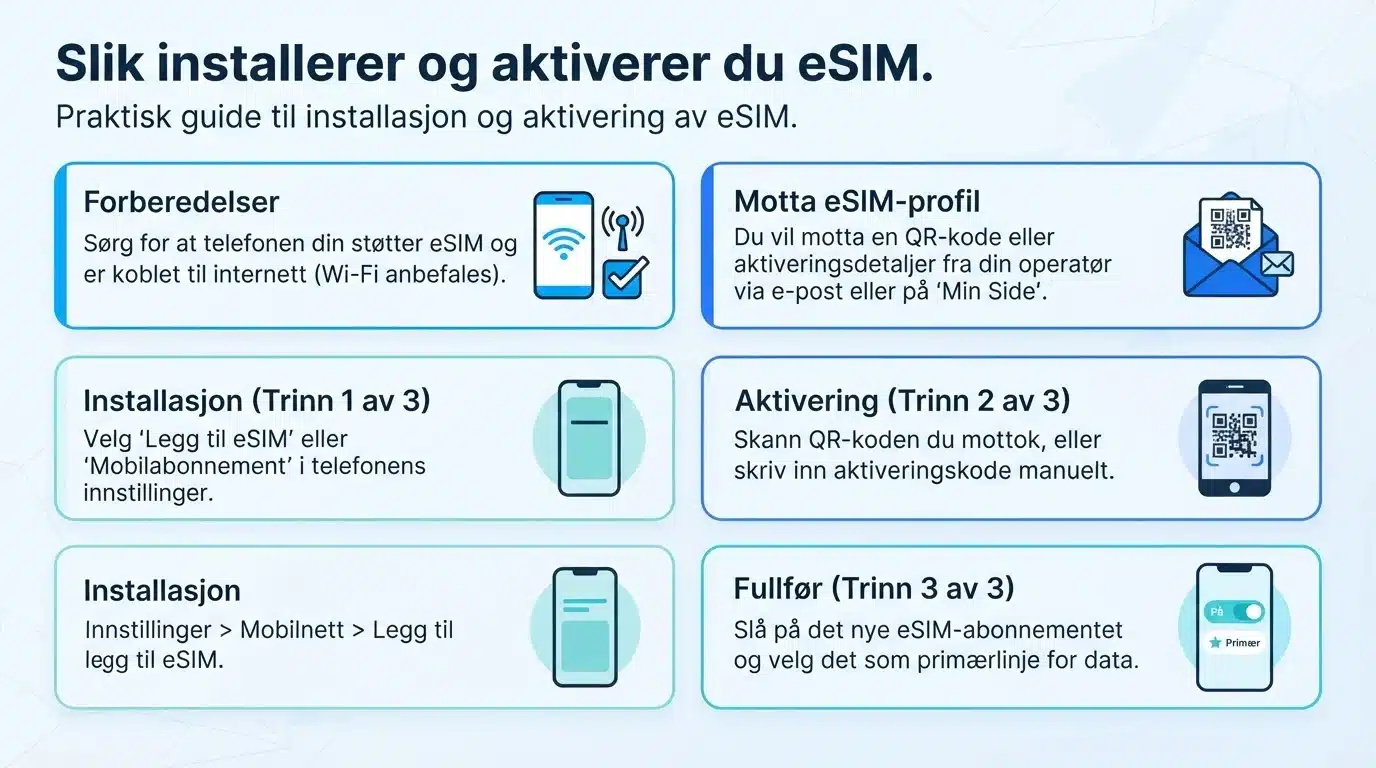
Slik installerer du eSIM
Navnene på menyene kan være litt forskjellige fra telefon til telefon. Se etter ord som Mobilnett, Mobildata, SIM-kort, Mobilabonnement eller Legg til eSIM. Du trenger vanligvis ikke å ta ut et fysisk SIM-kort for å installere eSIM.
01
Åpne mobilinnstillingene
Gå til innstillingene for mobilnett eller mobildata. Velg alternativet for å legge til et nytt mobilabonnement, SIM-kort eller eSIM.
02
Velg aktiveringsmetode
Skann QR-koden, åpne leverandørappen eller velg manuell innlegging dersom det er metoden du har fått oppgitt.
03
Last ned og aktiver profilen
Bekreft at du vil legge til mobilabonnementet. Vent mens telefonen laster ned profilen, og fullfør eventuelle sikkerhets- eller bekreftelsestrinn.
Metode 1: Installer med QR-kode
QR-kode er en vanlig metode, men den fungerer bare dersom leverandøren har utstedt en kode som kan brukes på telefonen din. Åpne innstillingene for mobilnett eller mobildata og velg å legge til eSIM. Kameraet åpnes vanligvis automatisk. Hold QR-koden foran kameraet, og vent til telefonen kjenner den igjen.
Hvis QR-koden vises på samme telefon som du skal installere eSIM-et på, kan du normalt ikke skanne den direkte med telefonkameraet. Se etter et alternativ for å bruke et bilde eller velg manuell innlegging. Du kan også vise koden på en annen skjerm, for eksempel en datamaskin eller en annen mobil, dersom leverandøren tillater det.
En QR-kode er ofte knyttet til én bestemt eSIM-profil og kan ha begrensninger på hvor mange ganger den kan brukes. Ikke del koden offentlig, og oppbevar aktiveringsinformasjonen sikkert. Hvis installasjonen avbrytes, bør du sjekke leverandørens instruksjoner før du prøver mange ganger.
Metode 2: Installer gjennom en app
Noen leverandører lar deg installere eSIM gjennom en app eller en innlogget kundeside. Last ned riktig app fra en offisiell kilde, logg inn og finn abonnementet eller datapakken du skal aktivere. Deretter følger du trinnene i appen. Det kan hende at appen sender deg videre til telefonens egne innstillinger for å fullføre installasjonen.
Appbasert aktivering kan kreve at du bekrefter identiteten din, skriver inn en engangskode eller godkjenner at eSIM-profilen legges til. Ikke lukk appen før prosessen er ferdig, med mindre instruksjonene uttrykkelig sier at du skal gå til innstillingene. Hvis appen viser at profilen er installert, betyr det ikke alltid at den er valgt som aktiv datalinje. Kontroller derfor innstillingene etterpå.
Metode 3: Skriv inn aktiveringsinformasjonen manuelt
Manuell aktivering brukes når leverandøren gir deg opplysninger som skal skrives inn i telefonens eSIM-meny. Det kan være en SM-DP+-adresse, en aktiveringskode eller annen informasjon. Åpne menyen for å legge til eSIM, velg manuell innlegging og kopier opplysningene nøyaktig slik de er oppgitt.
Vær nøye med bindestreker, punktum, store og små bokstaver. En liten skrivefeil kan føre til at profilen ikke lastes ned. Ikke fyll inn tilfeldige verdier i felt du ikke kjenner. Dersom leverandøren bare har sendt en QR-kode, bør du følge deres støtteveiledning i stedet for å forsøke å gjette de manuelle opplysningene.
VIKTIG Å VITE
Installasjon er ikke det samme som valgt mobildata
Et eSIM kan være installert uten at telefonen bruker det til mobildata. Etter installasjonen må du kontrollere hvilken linje som er aktiv for data, samt innstillinger for dataroaming og standardlinje. Dette er særlig viktig hvis du beholder det vanlige SIM-kortet samtidig.
Slik velger du riktig linje etter aktivering
Når eSIM-et er installert, får du ofte spørsmål om hva linjen skal brukes til. Du kan bli bedt om å gi den et navn, velge hvilken linje som skal brukes til mobildata og bestemme hvilken linje som skal brukes til samtaler og meldinger. Valgene kan endres senere i innstillingene.
Mobildata
Velg eSIM-et som linje for mobildata hvis det er denne profilen du skal bruke til internett. På en reise er det vanlig å bruke reise-eSIM-et til data og beholde den norske linjen for samtaler eller SMS. Hvis du gjør dette, må du kontrollere hvilken linje telefonen faktisk viser som datalinje.
Dataroaming
Om dataroaming skal være på eller av, avhenger av hvilken type eSIM du har og hvilke instruksjoner leverandøren har gitt. Et reise-eSIM kan kreve dataroaming for å koble seg til et lokalt nettverk. På den norske linjen kan det samtidig være lurt å slå av dataroaming i utlandet for å unngå at telefonen bruker data gjennom feil linje. Sjekk alltid veiledningen for akkurat ditt eSIM.
Standardlinje for samtaler og meldinger
Hvis du har to aktive linjer, kan du velge hvilken som skal være standard for utgående samtaler og meldinger. Du kan også bli spurt hver gang du ringer eller sender en melding. Velg den norske linjen dersom du vil fortsette å bruke det vanlige nummeret ditt, eller velg eSIM-linjen dersom leverandøren har gitt deg et telefonnummer og tjenesten støtter samtaler og SMS.
Hvis du vil bruke begge linjene samtidig, finner du flere praktiske råd i guiden om eSIM og vanlig SIM-kort samtidig. Husk at to aktive linjer kan påvirke batteribruk og hvordan telefonen håndterer samtaler når du allerede snakker på den andre linjen.
Test at eSIM-et fungerer
Etter aktiveringen bør du teste forbindelsen før du trenger den. Slå eventuelt av Wi-Fi et øyeblikk, og kontroller om telefonen får tilgang til mobildata. Åpne en nettside eller en app som trenger internett. Hvis dette fungerer, kan du kontrollere at riktig linje er valgt som datalinje.
- Se om eSIM-et vises som aktivt under mobilnett eller SIM-innstillinger.
- Kontroller at mobildata er slått på for riktig linje.
- Sjekk om dataroaming må være på eller av etter leverandørens instruksjoner.
- Prøv å ringe eller sende en SMS hvis eSIM-et skal støtte disse tjenestene.
- Start telefonen på nytt dersom profilen er installert, men ikke kobler seg til mobilnettet.
Det kan ta litt tid før telefonen kobler seg til et mobilnett. Du kan også prøve å slå flymodus på og av. Hvis telefonen viser signal, men du ikke får datatilgang, er det ofte innstillingen for datalinje, dataroaming eller tilgangspunkt som bør undersøkes. Ikke slett eSIM-profilen før du vet hvordan den kan installeres på nytt.
Hvis eSIM ikke kan aktiveres
Kontroller først at telefonen støtter eSIM, at du har internett under installasjonen og at aktiveringsinformasjonen er riktig. Sjekk også at eSIM-et er ment for landet, nettverket eller enheten du bruker. En telefon kan støtte eSIM teknisk, men likevel ha begrensninger knyttet til region, operatør eller enhetsvariant.
- Start telefonen på nytt og prøv å åpne eSIM-menyen igjen.
- Kontroller at telefonen er oppdatert.
- Bruk Wi-Fi hvis den aktive mobilforbindelsen ikke fungerer.
- Sjekk at QR-koden eller aktiveringskoden ikke er utløpt eller allerede brukt.
- Kontroller at du ikke forsøker å installere profilen på en annen telefon enn den den er utstedt til.
- Kontakt leverandøren dersom profilen mangler, er låst eller ikke kan lastes ned på nytt.
Hvis eSIM-et fortsatt ikke fungerer etter at innstillingene er kontrollert, kan du bruke guiden vår for feilsøking når eSIM ikke virker. Der finner du flere mulige årsaker og tiltak.
Når bør du installere eSIM?
Et reise-eSIM kan ofte installeres hjemme før avreise, mens det aktiveres eller kobler seg til et lokalt nettverk når du kommer fram. Dette avhenger av leverandørens regler for når gyldighetsperioden starter. Les derfor vilkårene før du installerer profilen. Noen eSIM begynner å telle fra installasjonen, mens andre først starter når de kobler seg til et støttet nettverk eller bruker data.
Skal du bruke eSIM som erstatning for et norsk mobilabonnement, bør du planlegge et eventuelt nummerbytte eller bytte fra fysisk SIM separat. Ikke fjern den gamle profilen før du har kontrollert at den nye linjen fungerer, og at du fortsatt har tilgang til nødvendige samtaler, meldinger og innlogginger.
Vil du bruke eSIM for å få mobildata på reise, kan du lese mer om forskjellen mellom eSIM og roaming før du velger løsning. Da blir det enklere å vite hvilken linje som skal ha mobildata, og hvilke roaminginnstillinger som bør være aktive.
Den tryggeste fremgangsmåten er å installere eSIM-et med stabil internettilgang, følge leverandørens metode og kontrollere linjevalg og roaming etterpå. Når du har testet mobildata og eventuelle samtaler eller SMS, er eSIM-et klart til bruk.