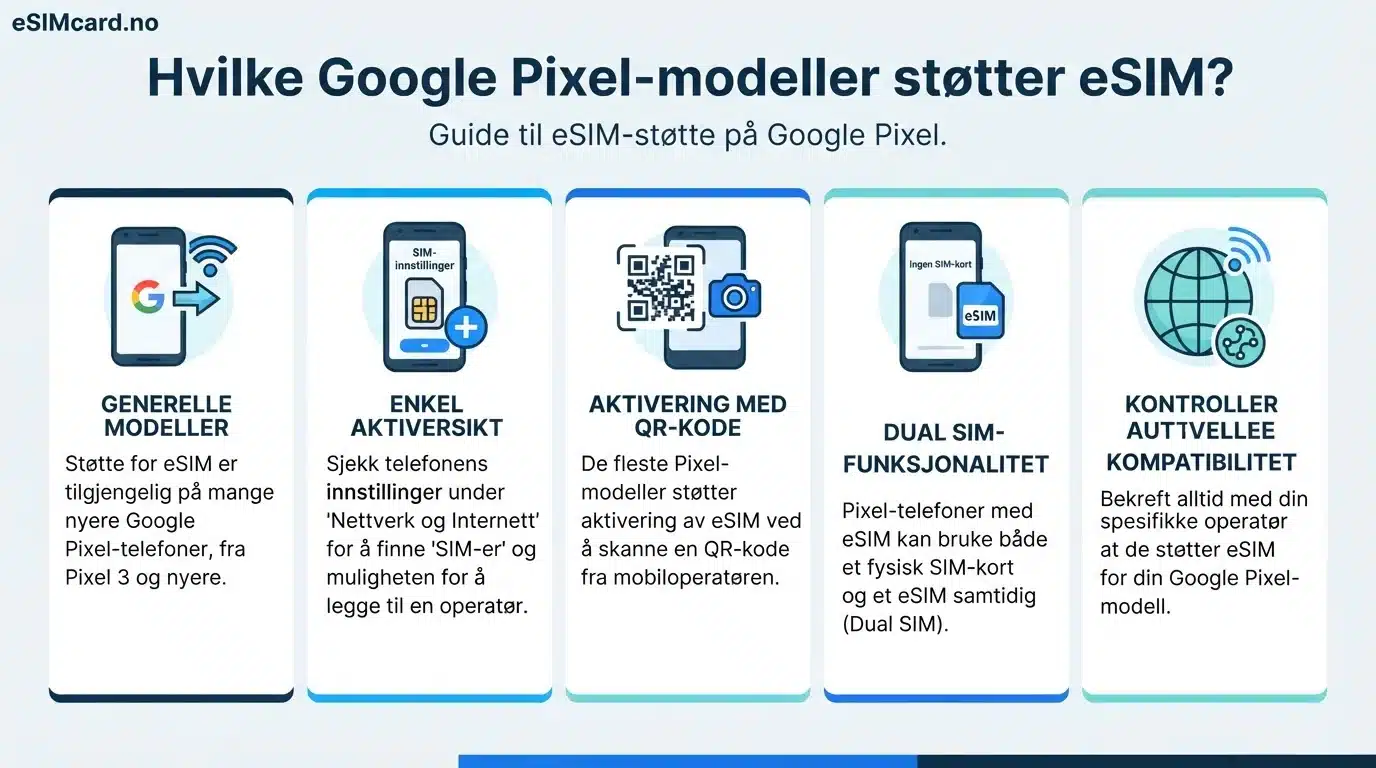
De fleste Google Pixel-modeller fra Pixel 3 og nyere støtter eSIM, men støtte er ikke garantert for alle varianter. Modell, kjøpsland, maskinvare, programvare og mobiloperatør kan påvirke hva som fungerer. Den sikreste metoden er derfor å kontrollere eSIM-menyen direkte på telefonen før du bestiller eller aktiverer et abonnement.
Hvilke Pixel-modeller støtter eSIM?
Google begynte å tilby eSIM på Pixel-serien med Pixel 3-generasjonen. Som hovedregel har derfor Pixel 3, Pixel 3a og nyere Pixel-telefoner eSIM-støtte. Dette gjelder normalt også varianter som Pixel 4, Pixel 4a, Pixel 5, Pixel 6, Pixel 6a, Pixel 7, Pixel 7a, Pixel 8, Pixel 8a og Pixel 9-serien.
Det finnes likevel unntak. En Pixel-modell kan ha ulik eSIM-støtte avhengig av hvilken region den er laget for, hvor den er kjøpt og hvilken operatør du bruker. En amerikansk variant trenger derfor ikke ha nøyaktig samme funksjoner som en modell kjøpt i Norge eller et annet europeisk land. Det samme gjelder enkelte eldre modeller og spesialvarianter.
Pixel-generasjon
eSIM
Dette bør du vite
Pixel 2 og eldre
Ikke regn med støtte
Sjekk telefonens innstillinger og modellvariant nøye.
Pixel 3 og 3a
Vanligvis ja
Eldre regionale varianter kan ha begrensninger.
Pixel 4 og 4a
Vanligvis ja
Operatøren må også støtte eSIM på telefonen.
Pixel 5 og nyere
Vanligvis ja
Støtten er normalt bred, men regionale forskjeller kan fortsatt forekomme.
Pixel Fold og nyere spesialmodeller
Ofte ja
Kontroller den konkrete modellen, regionen og operatørkravene.
Tabellen viser hovedregelen, ikke en garanti for alle telefoner. Hvis innstillingene på din egen Pixel ikke viser et valg for å legge til eSIM, bør du ikke anta at funksjonen kan aktiveres senere. Telefonen kan være en variant uten eSIM, eller funksjonen kan være begrenset av operatøren.
Sjekk om enheten din støtter eSIM
Velg modellen din i sjekken for en rask indikasjon. Kontroller likevel også innstillingene på telefonen, særlig hvis du har kjøpt den brukt eller i utlandet.
eSIM-kompatibilitet
Støtter mobilen din eSIM?
Søk etter mobilmodellen din. Resultatet vises med en gang uten at siden lastes inn på nytt.
333 modellerOppdatert august 2026
A
iPhone 11✓ eSIM
Apple
eSIM støttes. Markedsvariant og operatør kan fortsatt ha betydning.
A
iPhone 11 Pro✓ eSIM
Apple
eSIM støttes. Markedsvariant og operatør kan fortsatt ha betydning.
A
iPhone 11 Pro Max✓ eSIM
Apple
eSIM støttes. Markedsvariant og operatør kan fortsatt ha betydning.
A
iPhone 12✓ eSIM
Apple
eSIM støttes. Markedsvariant og operatør kan fortsatt ha betydning.
A
iPhone 12 mini✓ eSIM
Apple
eSIM støttes. Markedsvariant og operatør kan fortsatt ha betydning.
A
iPhone 12 Pro✓ eSIM
Apple
eSIM støttes. Markedsvariant og operatør kan fortsatt ha betydning.
A
iPhone 12 Pro Max✓ eSIM
Apple
eSIM støttes. Markedsvariant og operatør kan fortsatt ha betydning.
A
iPhone 13✓ eSIM
Apple
eSIM støttes. Markedsvariant og operatør kan fortsatt ha betydning.
A
iPhone 13 mini✓ eSIM
Apple
eSIM støttes. Markedsvariant og operatør kan fortsatt ha betydning.
A
iPhone 13 Pro✓ eSIM
Apple
eSIM støttes. Markedsvariant og operatør kan fortsatt ha betydning.
A
iPhone 13 Pro Max✓ eSIM
Apple
eSIM støttes. Markedsvariant og operatør kan fortsatt ha betydning.
A
iPhone 14✓ eSIM
Apple
eSIM støttes. Markedsvariant og operatør kan fortsatt ha betydning.
A
iPhone 14 Plus✓ eSIM
Apple
eSIM støttes. Markedsvariant og operatør kan fortsatt ha betydning.
A
iPhone 14 Pro✓ eSIM
Apple
eSIM støttes. Markedsvariant og operatør kan fortsatt ha betydning.
A
iPhone 14 Pro Max✓ eSIM
Apple
eSIM støttes. Markedsvariant og operatør kan fortsatt ha betydning.
A
iPhone 15✓ eSIM
Apple
eSIM støttes. Markedsvariant og operatør kan fortsatt ha betydning.
A
iPhone 15 Plus✓ eSIM
Apple
eSIM støttes. Markedsvariant og operatør kan fortsatt ha betydning.
A
iPhone 15 Pro✓ eSIM
Apple
eSIM støttes. Markedsvariant og operatør kan fortsatt ha betydning.
A
iPhone 15 Pro Max✓ eSIM
Apple
eSIM støttes. Markedsvariant og operatør kan fortsatt ha betydning.
A
iPhone 16✓ eSIM
Apple
eSIM støttes. Markedsvariant og operatør kan fortsatt ha betydning.
A
iPhone 16 Plus✓ eSIM
Apple
eSIM støttes. Markedsvariant og operatør kan fortsatt ha betydning.
A
iPhone 16 Pro✓ eSIM
Apple
eSIM støttes. Markedsvariant og operatør kan fortsatt ha betydning.
A
iPhone 16 Pro Max✓ eSIM
Apple
eSIM støttes. Markedsvariant og operatør kan fortsatt ha betydning.
A
iPhone 16e✓ eSIM
Apple
eSIM støttes. Markedsvariant og operatør kan fortsatt ha betydning.
A
iPhone 17✓ eSIM
Apple
eSIM støttes. Markedsvariant og operatør kan fortsatt ha betydning.
A
iPhone 17 Pro✓ eSIM
Apple
eSIM støttes. Markedsvariant og operatør kan fortsatt ha betydning.
A
iPhone 17 Pro Max✓ eSIM
Apple
eSIM støttes. Markedsvariant og operatør kan fortsatt ha betydning.
A
iPhone 17e✓ eSIM
Apple
eSIM støttes. Markedsvariant og operatør kan fortsatt ha betydning.
A
iPhone Air✓ eSIM
Apple
eSIM støttes. Markedsvariant og operatør kan fortsatt ha betydning.
A
iPhone SE (2nd generation, 2020)✓ eSIM
Apple
eSIM støttes. Markedsvariant og operatør kan fortsatt ha betydning.
A
iPhone SE (3rd generation, 2022)✓ eSIM
Apple
eSIM støttes. Markedsvariant og operatør kan fortsatt ha betydning.
A
iPhone XR✓ eSIM
Apple
eSIM støttes. Markedsvariant og operatør kan fortsatt ha betydning.
A
iPhone XS✓ eSIM
Apple
eSIM støttes. Markedsvariant og operatør kan fortsatt ha betydning.
A
iPhone XS Max✓ eSIM
Apple
eSIM støttes. Markedsvariant og operatør kan fortsatt ha betydning.
A
ASUS Zenfone 12 Ultra! Sjekk variant
ASUS
eSIM-støtte kan avhenge av land, operatør eller nøyaktig modellvariant.
F
Fairphone 4! Sjekk variant
Fairphone
eSIM-støtte kan avhenge av land, operatør eller nøyaktig modellvariant.
F
Fairphone 5! Sjekk variant
Fairphone
eSIM-støtte kan avhenge av land, operatør eller nøyaktig modellvariant.
G
Pixel 2! Sjekk variant
Google
eSIM på denne eldre Pixel-modellen avhenger av kjøpsland, variant eller operatør.
G
Pixel 2 XL! Sjekk variant
Google
eSIM på denne eldre Pixel-modellen avhenger av kjøpsland, variant eller operatør.
G
Pixel 3! Sjekk variant
Google
eSIM på denne eldre Pixel-modellen avhenger av kjøpsland, variant eller operatør.
G
Pixel 3 XL! Sjekk variant
Google
eSIM på denne eldre Pixel-modellen avhenger av kjøpsland, variant eller operatør.
G
Pixel 3a! Sjekk variant
Google
eSIM på denne eldre Pixel-modellen avhenger av kjøpsland, variant eller operatør.
G
Pixel 3a XL! Sjekk variant
Google
eSIM på denne eldre Pixel-modellen avhenger av kjøpsland, variant eller operatør.
G
Pixel 4✓ eSIM
Google
eSIM støttes. Operatør og markedsvariant kan ha betydning.
G
Pixel 4 XL✓ eSIM
Google
eSIM støttes. Operatør og markedsvariant kan ha betydning.
G
Pixel 4a✓ eSIM
Google
eSIM støttes. Operatør og markedsvariant kan ha betydning.
G
Pixel 4a 5G✓ eSIM
Google
eSIM støttes. Operatør og markedsvariant kan ha betydning.
G
Pixel 5✓ eSIM
Google
eSIM støttes. Operatør og markedsvariant kan ha betydning.
G
Pixel 5a✓ eSIM
Google
eSIM støttes. Operatør og markedsvariant kan ha betydning.
G
Pixel 5a 5G✓ eSIM
Google
eSIM støttes. Operatør og markedsvariant kan ha betydning.
G
Pixel 6✓ eSIM
Google
eSIM støttes. Operatør og markedsvariant kan ha betydning.
G
Pixel 6 Pro✓ eSIM
Google
eSIM støttes. Operatør og markedsvariant kan ha betydning.
G
Pixel 6a✓ eSIM
Google
eSIM støttes. Operatør og markedsvariant kan ha betydning.
G
Pixel 7✓ eSIM
Google
eSIM støttes. Operatør og markedsvariant kan ha betydning.
G
Pixel 7 Pro✓ eSIM
Google
eSIM støttes. Operatør og markedsvariant kan ha betydning.
G
Pixel 7a✓ eSIM
Google
eSIM støttes. Operatør og markedsvariant kan ha betydning.
G
Pixel 8✓ eSIM
Google
eSIM støttes. Operatør og markedsvariant kan ha betydning.
G
Pixel 8 Pro✓ eSIM
Google
eSIM støttes. Operatør og markedsvariant kan ha betydning.
G
Pixel 8a✓ eSIM
Google
eSIM støttes. Operatør og markedsvariant kan ha betydning.
G
Pixel 9✓ eSIM
Google
eSIM støttes. Operatør og markedsvariant kan ha betydning.
G
Pixel 9 Pro✓ eSIM
Google
eSIM støttes. Operatør og markedsvariant kan ha betydning.
G
Pixel 9 Pro Fold✓ eSIM
Google
eSIM støttes. Operatør og markedsvariant kan ha betydning.
G
Pixel 9 Pro XL✓ eSIM
Google
eSIM støttes. Operatør og markedsvariant kan ha betydning.
G
Pixel 9a✓ eSIM
Google
eSIM støttes. Operatør og markedsvariant kan ha betydning.
G
Pixel 10✓ eSIM
Google
eSIM støttes. Operatør og markedsvariant kan ha betydning.
G
Pixel 10 Pro✓ eSIM
Google
eSIM støttes. Operatør og markedsvariant kan ha betydning.
G
Pixel 10 Pro Fold✓ eSIM
Google
eSIM støttes. Operatør og markedsvariant kan ha betydning.
G
Pixel 10 Pro XL✓ eSIM
Google
eSIM støttes. Operatør og markedsvariant kan ha betydning.
G
Pixel 10a✓ eSIM
Google
eSIM støttes. Operatør og markedsvariant kan ha betydning.
G
Pixel Fold✓ eSIM
Google
eSIM støttes. Operatør og markedsvariant kan ha betydning.
H
Hammer Blade 3! Sjekk variant
Hammer
eSIM-støtte kan avhenge av land, operatør eller nøyaktig modellvariant.
H
Hammer Blade 5G! Sjekk variant
Hammer
eSIM-støtte kan avhenge av land, operatør eller nøyaktig modellvariant.
H
Hammer Explorer PRO! Sjekk variant
Hammer
eSIM-støtte kan avhenge av land, operatør eller nøyaktig modellvariant.
H
myPhone Hammer Construction! Sjekk variant
Hammer
eSIM-støtte kan avhenge av land, operatør eller nøyaktig modellvariant.
H
myPhone NOW eSIM! Sjekk variant
Hammer
eSIM-støtte kan avhenge av land, operatør eller nøyaktig modellvariant.
H
HONOR 90! Sjekk variant
Honor
eSIM-støtte kan avhenge av land, operatør eller nøyaktig modellvariant.
H
HONOR 200! Sjekk variant
Honor
eSIM-støtte kan avhenge av land, operatør eller nøyaktig modellvariant.
H
HONOR 200 Pro! Sjekk variant
Honor
eSIM-støtte kan avhenge av land, operatør eller nøyaktig modellvariant.
H
HONOR 400! Sjekk variant
Honor
eSIM-støtte kan avhenge av land, operatør eller nøyaktig modellvariant.
H
HONOR 400 Lite! Sjekk variant
Honor
eSIM-støtte kan avhenge av land, operatør eller nøyaktig modellvariant.
H
HONOR 400 Pro! Sjekk variant
Honor
eSIM-støtte kan avhenge av land, operatør eller nøyaktig modellvariant.
H
HONOR Magic4 Pro! Sjekk variant
Honor
eSIM-støtte kan avhenge av land, operatør eller nøyaktig modellvariant.
H
HONOR Magic5 Pro! Sjekk variant
Honor
eSIM-støtte kan avhenge av land, operatør eller nøyaktig modellvariant.
H
HONOR Magic6 Pro! Sjekk variant
Honor
eSIM-støtte kan avhenge av land, operatør eller nøyaktig modellvariant.
H
HONOR Magic6 Pro RSR! Sjekk variant
Honor
eSIM-støtte kan avhenge av land, operatør eller nøyaktig modellvariant.
H
HONOR Magic7 Lite! Sjekk variant
Honor
eSIM-støtte kan avhenge av land, operatør eller nøyaktig modellvariant.
H
HONOR Magic7 Pro! Sjekk variant
Honor
eSIM-støtte kan avhenge av land, operatør eller nøyaktig modellvariant.
H
HONOR Magic8 Pro Air! Sjekk variant
Honor
eSIM-støtte kan avhenge av land, operatør eller nøyaktig modellvariant.
H
HONOR Magic V2! Sjekk variant
Honor
eSIM-støtte kan avhenge av land, operatør eller nøyaktig modellvariant.
H
HONOR Magic V3! Sjekk variant
Honor
eSIM-støtte kan avhenge av land, operatør eller nøyaktig modellvariant.
H
HONOR Magic Vs3! Sjekk variant
Honor
eSIM-støtte kan avhenge av land, operatør eller nøyaktig modellvariant.
H
Huawei Mate 40 Pro! Sjekk variant
Huawei
eSIM-støtte kan avhenge av land, operatør eller nøyaktig modellvariant.
H
Huawei P40! Sjekk variant
Huawei
eSIM-støtte kan avhenge av land, operatør eller nøyaktig modellvariant.
H
Huawei P40 Pro! Sjekk variant
Huawei
eSIM-støtte kan avhenge av land, operatør eller nøyaktig modellvariant.
M
Surface Duo! Sjekk variant
Microsoft
eSIM-støtte kan avhenge av land, operatør eller nøyaktig modellvariant.
M
Surface Duo 2! Sjekk variant
Microsoft
eSIM-støtte kan avhenge av land, operatør eller nøyaktig modellvariant.
M
Moto G (2024)! Sjekk variant
Motorola
eSIM-støtte kan avhenge av land, operatør eller nøyaktig modellvariant.
M
Moto G (2025)! Sjekk variant
Motorola
eSIM-støtte kan avhenge av land, operatør eller nøyaktig modellvariant.
M
Moto G34! Sjekk variant
Motorola
eSIM-støtte kan avhenge av land, operatør eller nøyaktig modellvariant.
M
Moto G35! Sjekk variant
Motorola
eSIM-støtte kan avhenge av land, operatør eller nøyaktig modellvariant.
M
Moto G52J 5G! Sjekk variant
Motorola
eSIM-støtte kan avhenge av land, operatør eller nøyaktig modellvariant.
M
Moto G52J 5G II! Sjekk variant
Motorola
eSIM-støtte kan avhenge av land, operatør eller nøyaktig modellvariant.
M
Moto G53! Sjekk variant
Motorola
eSIM-støtte kan avhenge av land, operatør eller nøyaktig modellvariant.
M
Moto G53J 5G! Sjekk variant
Motorola
eSIM-støtte kan avhenge av land, operatør eller nøyaktig modellvariant.
M
Moto G54! Sjekk variant
Motorola
eSIM-støtte kan avhenge av land, operatør eller nøyaktig modellvariant.
M
Moto G54 Power! Sjekk variant
Motorola
eSIM-støtte kan avhenge av land, operatør eller nøyaktig modellvariant.
M
Moto G55! Sjekk variant
Motorola
eSIM-støtte kan avhenge av land, operatør eller nøyaktig modellvariant.
M
Moto G67! Sjekk variant
Motorola
eSIM-støtte kan avhenge av land, operatør eller nøyaktig modellvariant.
M
Moto G75! Sjekk variant
Motorola
eSIM-støtte kan avhenge av land, operatør eller nøyaktig modellvariant.
M
Moto G77! Sjekk variant
Motorola
eSIM-støtte kan avhenge av land, operatør eller nøyaktig modellvariant.
M
Moto G84! Sjekk variant
Motorola
eSIM-støtte kan avhenge av land, operatør eller nøyaktig modellvariant.
M
Moto G85! Sjekk variant
Motorola
eSIM-støtte kan avhenge av land, operatør eller nøyaktig modellvariant.
M
Moto G86! Sjekk variant
Motorola
eSIM-støtte kan avhenge av land, operatør eller nøyaktig modellvariant.
M
Moto G Power (2024)! Sjekk variant
Motorola
eSIM-støtte kan avhenge av land, operatør eller nøyaktig modellvariant.
M
Moto G Stylus 5G! Sjekk variant
Motorola
eSIM-støtte kan avhenge av land, operatør eller nøyaktig modellvariant.
M
Motorola Edge (2022)! Sjekk variant
Motorola
eSIM-støtte kan avhenge av land, operatør eller nøyaktig modellvariant.
M
Motorola Edge (2023)! Sjekk variant
Motorola
eSIM-støtte kan avhenge av land, operatør eller nøyaktig modellvariant.
M
Motorola Edge (2024)! Sjekk variant
Motorola
eSIM-støtte kan avhenge av land, operatør eller nøyaktig modellvariant.
M
Motorola Edge+! Sjekk variant
Motorola
eSIM-støtte kan avhenge av land, operatør eller nøyaktig modellvariant.
M
Motorola Edge+ (2023)! Sjekk variant
Motorola
eSIM-støtte kan avhenge av land, operatør eller nøyaktig modellvariant.
M
Motorola Edge 40! Sjekk variant
Motorola
eSIM-støtte kan avhenge av land, operatør eller nøyaktig modellvariant.
M
Motorola Edge 40 Neo! Sjekk variant
Motorola
eSIM-støtte kan avhenge av land, operatør eller nøyaktig modellvariant.
M
Motorola Edge 40 Pro! Sjekk variant
Motorola
eSIM-støtte kan avhenge av land, operatør eller nøyaktig modellvariant.
M
Motorola Edge 50! Sjekk variant
Motorola
eSIM-støtte kan avhenge av land, operatør eller nøyaktig modellvariant.
M
Motorola Edge 50 Fusion! Sjekk variant
Motorola
eSIM-støtte kan avhenge av land, operatør eller nøyaktig modellvariant.
M
Motorola Edge 50 Neo! Sjekk variant
Motorola
eSIM-støtte kan avhenge av land, operatør eller nøyaktig modellvariant.
M
Motorola Edge 50 Pro! Sjekk variant
Motorola
eSIM-støtte kan avhenge av land, operatør eller nøyaktig modellvariant.
M
Motorola Edge 50 Ultra! Sjekk variant
Motorola
eSIM-støtte kan avhenge av land, operatør eller nøyaktig modellvariant.
M
Motorola Edge 60! Sjekk variant
Motorola
eSIM-støtte kan avhenge av land, operatør eller nøyaktig modellvariant.
M
Motorola Edge 60 Fusion! Sjekk variant
Motorola
eSIM-støtte kan avhenge av land, operatør eller nøyaktig modellvariant.
M
Motorola Edge 60 Pro! Sjekk variant
Motorola
eSIM-støtte kan avhenge av land, operatør eller nøyaktig modellvariant.
M
Motorola Edge 60 Stylus! Sjekk variant
Motorola
eSIM-støtte kan avhenge av land, operatør eller nøyaktig modellvariant.
M
Motorola Razr (2024)! Sjekk variant
Motorola
eSIM-støtte kan avhenge av land, operatør eller nøyaktig modellvariant.
M
Motorola Razr (2025)! Sjekk variant
Motorola
eSIM-støtte kan avhenge av land, operatør eller nøyaktig modellvariant.
M
Motorola Razr+ (2024)! Sjekk variant
Motorola
eSIM-støtte kan avhenge av land, operatør eller nøyaktig modellvariant.
M
Motorola Razr+ (2025)! Sjekk variant
Motorola
eSIM-støtte kan avhenge av land, operatør eller nøyaktig modellvariant.
M
Motorola Razr 5G! Sjekk variant
Motorola
eSIM-støtte kan avhenge av land, operatør eller nøyaktig modellvariant.
M
Motorola Razr 40! Sjekk variant
Motorola
eSIM-støtte kan avhenge av land, operatør eller nøyaktig modellvariant.
M
Motorola Razr 40 Ultra! Sjekk variant
Motorola
eSIM-støtte kan avhenge av land, operatør eller nøyaktig modellvariant.
M
Motorola Razr 50! Sjekk variant
Motorola
eSIM-støtte kan avhenge av land, operatør eller nøyaktig modellvariant.
M
Motorola Razr 50 Ultra! Sjekk variant
Motorola
eSIM-støtte kan avhenge av land, operatør eller nøyaktig modellvariant.
M
Motorola Razr 60! Sjekk variant
Motorola
eSIM-støtte kan avhenge av land, operatør eller nøyaktig modellvariant.
M
Motorola Razr 2019! Sjekk variant
Motorola
eSIM-støtte kan avhenge av land, operatør eller nøyaktig modellvariant.
M
Motorola Razr 2022! Sjekk variant
Motorola
eSIM-støtte kan avhenge av land, operatør eller nøyaktig modellvariant.
M
Motorola Razr Fold! Sjekk variant
Motorola
eSIM-støtte kan avhenge av land, operatør eller nøyaktig modellvariant.
M
Motorola Razr Ultra (2025)! Sjekk variant
Motorola
eSIM-støtte kan avhenge av land, operatør eller nøyaktig modellvariant.
M
Motorola Signature! Sjekk variant
Motorola
eSIM-støtte kan avhenge av land, operatør eller nøyaktig modellvariant.
M
ThinkPhone 25! Sjekk variant
Motorola
eSIM-støtte kan avhenge av land, operatør eller nøyaktig modellvariant.
N
Nokia G60 5G! Sjekk variant
Nokia
eSIM-støtte kan avhenge av land, operatør eller nøyaktig modellvariant.
N
Nokia X30! Sjekk variant
Nokia
eSIM-støtte kan avhenge av land, operatør eller nøyaktig modellvariant.
N
Nokia XR21! Sjekk variant
Nokia
eSIM-støtte kan avhenge av land, operatør eller nøyaktig modellvariant.
N
Nothing Phone (3)✓ eSIM
Nothing
eSIM støttes.
N
Nothing Phone (3a) Pro! Sjekk variant
Nothing
eSIM-støtte kan avhenge av land, operatør eller nøyaktig modellvariant.
N
NUU Mobile X5! Sjekk variant
NUU
eSIM-støtte kan avhenge av land, operatør eller nøyaktig modellvariant.
O
OnePlus 11! Sjekk variant
OnePlus
eSIM-støtte kan avhenge av land, operatør eller nøyaktig modellvariant.
O
OnePlus 12! Sjekk variant
OnePlus
eSIM-støtte kan avhenge av land, operatør eller nøyaktig modellvariant.
O
OnePlus 13! Sjekk variant
OnePlus
eSIM-støtte kan avhenge av land, operatør eller nøyaktig modellvariant.
O
OnePlus 13R! Sjekk variant
OnePlus
eSIM-støtte kan avhenge av land, operatør eller nøyaktig modellvariant.
O
OnePlus 15! Sjekk variant
OnePlus
eSIM-støtte kan avhenge av land, operatør eller nøyaktig modellvariant.
O
OnePlus Open! Sjekk variant
OnePlus
eSIM-støtte kan avhenge av land, operatør eller nøyaktig modellvariant.
O
OPPO A55s 5G! Sjekk variant
OPPO
eSIM-støtte kan avhenge av land, operatør eller nøyaktig modellvariant.
O
OPPO Find N2 Flip! Sjekk variant
OPPO
eSIM-støtte kan avhenge av land, operatør eller nøyaktig modellvariant.
O
OPPO Find N5! Sjekk variant
OPPO
eSIM-støtte kan avhenge av land, operatør eller nøyaktig modellvariant.
O
OPPO Find X3! Sjekk variant
OPPO
eSIM-støtte kan avhenge av land, operatør eller nøyaktig modellvariant.
O
OPPO Find X3 Pro! Sjekk variant
OPPO
eSIM-støtte kan avhenge av land, operatør eller nøyaktig modellvariant.
O
OPPO Find X5! Sjekk variant
OPPO
eSIM-støtte kan avhenge av land, operatør eller nøyaktig modellvariant.
O
OPPO Find X5 Pro! Sjekk variant
OPPO
eSIM-støtte kan avhenge av land, operatør eller nøyaktig modellvariant.
O
OPPO Find X8! Sjekk variant
OPPO
eSIM-støtte kan avhenge av land, operatør eller nøyaktig modellvariant.
O
OPPO Find X8 Pro! Sjekk variant
OPPO
eSIM-støtte kan avhenge av land, operatør eller nøyaktig modellvariant.
O
OPPO Find X9! Sjekk variant
OPPO
eSIM-støtte kan avhenge av land, operatør eller nøyaktig modellvariant.
O
OPPO Find X9 Pro! Sjekk variant
OPPO
eSIM-støtte kan avhenge av land, operatør eller nøyaktig modellvariant.
O
OPPO Reno5 A! Sjekk variant
OPPO
eSIM-støtte kan avhenge av land, operatør eller nøyaktig modellvariant.
O
OPPO Reno6 Pro 5G! Sjekk variant
OPPO
eSIM-støtte kan avhenge av land, operatør eller nøyaktig modellvariant.
O
OPPO Reno9 A! Sjekk variant
OPPO
eSIM-støtte kan avhenge av land, operatør eller nøyaktig modellvariant.
O
OPPO Reno14! Sjekk variant
OPPO
eSIM-støtte kan avhenge av land, operatør eller nøyaktig modellvariant.
O
OPPO Reno14 Pro! Sjekk variant
OPPO
eSIM-støtte kan avhenge av land, operatør eller nøyaktig modellvariant.
O
OPPO Reno15! Sjekk variant
OPPO
eSIM-støtte kan avhenge av land, operatør eller nøyaktig modellvariant.
O
OPPO Reno15 FS! Sjekk variant
OPPO
eSIM-støtte kan avhenge av land, operatør eller nøyaktig modellvariant.
O
OPPO Reno15 Pro! Sjekk variant
OPPO
eSIM-støtte kan avhenge av land, operatør eller nøyaktig modellvariant.
O
OPPO Reno15 Pro Max! Sjekk variant
OPPO
eSIM-støtte kan avhenge av land, operatør eller nøyaktig modellvariant.
R
Rakuten Big! Sjekk variant
Rakuten
eSIM-støtte kan avhenge av land, operatør eller nøyaktig modellvariant.
R
Rakuten Big S! Sjekk variant
Rakuten
eSIM-støtte kan avhenge av land, operatør eller nøyaktig modellvariant.
R
Rakuten Hand! Sjekk variant
Rakuten
eSIM-støtte kan avhenge av land, operatør eller nøyaktig modellvariant.
R
Rakuten Hand 5G! Sjekk variant
Rakuten
eSIM-støtte kan avhenge av land, operatør eller nøyaktig modellvariant.
R
Rakuten Mini! Sjekk variant
Rakuten
eSIM-støtte kan avhenge av land, operatør eller nøyaktig modellvariant.
R
realme 14 Pro+! Sjekk variant
Realme
eSIM-støtte kan avhenge av land, operatør eller nøyaktig modellvariant.
S
Galaxy A16 5G! Sjekk variant
Samsung
eSIM kan avhenge av land, operatør og nøyaktig modellvariant.
S
Galaxy A17 5G! Sjekk variant
Samsung
eSIM kan avhenge av land, operatør og nøyaktig modellvariant.
S
Galaxy A25 5G! Sjekk variant
Samsung
eSIM kan avhenge av land, operatør og nøyaktig modellvariant.
S
Galaxy A26 5G! Sjekk variant
Samsung
eSIM kan avhenge av land, operatør og nøyaktig modellvariant.
S
Galaxy A27 5G! Sjekk variant
Samsung
eSIM kan avhenge av land, operatør og nøyaktig modellvariant.
S
Galaxy A35 5G! Sjekk variant
Samsung
eSIM kan avhenge av land, operatør og nøyaktig modellvariant.
S
Galaxy A36 5G! Sjekk variant
Samsung
eSIM kan avhenge av land, operatør og nøyaktig modellvariant.
S
Galaxy A37 5G! Sjekk variant
Samsung
eSIM kan avhenge av land, operatør og nøyaktig modellvariant.
S
Galaxy A54 5G! Sjekk variant
Samsung
eSIM kan avhenge av land, operatør og nøyaktig modellvariant.
S
Galaxy A55 5G! Sjekk variant
Samsung
eSIM kan avhenge av land, operatør og nøyaktig modellvariant.
S
Galaxy A56 5G! Sjekk variant
Samsung
eSIM kan avhenge av land, operatør og nøyaktig modellvariant.
S
Galaxy A57 5G! Sjekk variant
Samsung
eSIM kan avhenge av land, operatør og nøyaktig modellvariant.
S
Galaxy Fold✓ eSIM
Samsung
eSIM støttes på relevante markedsvarianter. Operatøren kan ha betydning.
S
Galaxy Note20! Sjekk variant
Samsung
eSIM kan avhenge av land, operatør og nøyaktig modellvariant.
S
Galaxy Note20 5G! Sjekk variant
Samsung
eSIM kan avhenge av land, operatør og nøyaktig modellvariant.
S
Galaxy Note20 Ultra! Sjekk variant
Samsung
eSIM kan avhenge av land, operatør og nøyaktig modellvariant.
S
Galaxy Note20 Ultra 5G! Sjekk variant
Samsung
eSIM kan avhenge av land, operatør og nøyaktig modellvariant.
S
Galaxy S20! Sjekk variant
Samsung
eSIM kan avhenge av land, operatør og nøyaktig modellvariant.
S
Galaxy S20 Ultra! Sjekk variant
Samsung
eSIM kan avhenge av land, operatør og nøyaktig modellvariant.
S
Galaxy S20+! Sjekk variant
Samsung
eSIM kan avhenge av land, operatør og nøyaktig modellvariant.
S
Galaxy S21! Sjekk variant
Samsung
eSIM kan avhenge av land, operatør og nøyaktig modellvariant.
S
Galaxy S21 Ultra! Sjekk variant
Samsung
eSIM kan avhenge av land, operatør og nøyaktig modellvariant.
S
Galaxy S21+! Sjekk variant
Samsung
eSIM kan avhenge av land, operatør og nøyaktig modellvariant.
S
Galaxy S22✓ eSIM
Samsung
eSIM støttes på relevante markedsvarianter. Operatøren kan ha betydning.
S
Galaxy S22 Ultra✓ eSIM
Samsung
eSIM støttes på relevante markedsvarianter. Operatøren kan ha betydning.
S
Galaxy S22+✓ eSIM
Samsung
eSIM støttes på relevante markedsvarianter. Operatøren kan ha betydning.
S
Galaxy S23✓ eSIM
Samsung
eSIM støttes på relevante markedsvarianter. Operatøren kan ha betydning.
S
Galaxy S23 FE✓ eSIM
Samsung
eSIM støttes på relevante markedsvarianter. Operatøren kan ha betydning.
S
Galaxy S23 Ultra✓ eSIM
Samsung
eSIM støttes på relevante markedsvarianter. Operatøren kan ha betydning.
S
Galaxy S23+✓ eSIM
Samsung
eSIM støttes på relevante markedsvarianter. Operatøren kan ha betydning.
S
Galaxy S24✓ eSIM
Samsung
eSIM støttes på relevante markedsvarianter. Operatøren kan ha betydning.
S
Galaxy S24 FE✓ eSIM
Samsung
eSIM støttes på relevante markedsvarianter. Operatøren kan ha betydning.
S
Galaxy S24 Ultra✓ eSIM
Samsung
eSIM støttes på relevante markedsvarianter. Operatøren kan ha betydning.
S
Galaxy S24+✓ eSIM
Samsung
eSIM støttes på relevante markedsvarianter. Operatøren kan ha betydning.
S
Galaxy S25✓ eSIM
Samsung
eSIM støttes på relevante markedsvarianter. Operatøren kan ha betydning.
S
Galaxy S25 Edge✓ eSIM
Samsung
eSIM støttes på relevante markedsvarianter. Operatøren kan ha betydning.
S
Galaxy S25 FE✓ eSIM
Samsung
eSIM støttes på relevante markedsvarianter. Operatøren kan ha betydning.
S
Galaxy S25 Ultra✓ eSIM
Samsung
eSIM støttes på relevante markedsvarianter. Operatøren kan ha betydning.
S
Galaxy S25+✓ eSIM
Samsung
eSIM støttes på relevante markedsvarianter. Operatøren kan ha betydning.
S
Galaxy S26✓ eSIM
Samsung
eSIM støttes på relevante markedsvarianter. Operatøren kan ha betydning.
S
Galaxy S26 Ultra✓ eSIM
Samsung
eSIM støttes på relevante markedsvarianter. Operatøren kan ha betydning.
S
Galaxy S26+✓ eSIM
Samsung
eSIM støttes på relevante markedsvarianter. Operatøren kan ha betydning.
S
Galaxy XCover6 Pro! Sjekk variant
Samsung
eSIM kan avhenge av land, operatør og nøyaktig modellvariant.
S
Galaxy XCover7! Sjekk variant
Samsung
eSIM kan avhenge av land, operatør og nøyaktig modellvariant.
S
Galaxy XCover7 Pro! Sjekk variant
Samsung
eSIM kan avhenge av land, operatør og nøyaktig modellvariant.
S
Galaxy Z Flip✓ eSIM
Samsung
eSIM støttes på relevante markedsvarianter. Operatøren kan ha betydning.
S
Galaxy Z Flip3 5G✓ eSIM
Samsung
eSIM støttes på relevante markedsvarianter. Operatøren kan ha betydning.
S
Galaxy Z Flip4✓ eSIM
Samsung
eSIM støttes på relevante markedsvarianter. Operatøren kan ha betydning.
S
Galaxy Z Flip5✓ eSIM
Samsung
eSIM støttes på relevante markedsvarianter. Operatøren kan ha betydning.
S
Galaxy Z Flip 5G✓ eSIM
Samsung
eSIM støttes på relevante markedsvarianter. Operatøren kan ha betydning.
S
Galaxy Z Flip6✓ eSIM
Samsung
eSIM støttes på relevante markedsvarianter. Operatøren kan ha betydning.
S
Galaxy Z Flip7✓ eSIM
Samsung
eSIM støttes på relevante markedsvarianter. Operatøren kan ha betydning.
S
Galaxy Z Flip7 FE✓ eSIM
Samsung
eSIM støttes på relevante markedsvarianter. Operatøren kan ha betydning.
S
Galaxy Z Flip8✓ eSIM
Samsung
eSIM støttes på relevante markedsvarianter. Operatøren kan ha betydning.
S
Galaxy Z Fold2 5G✓ eSIM
Samsung
eSIM støttes på relevante markedsvarianter. Operatøren kan ha betydning.
S
Galaxy Z Fold3 5G✓ eSIM
Samsung
eSIM støttes på relevante markedsvarianter. Operatøren kan ha betydning.
S
Galaxy Z Fold4✓ eSIM
Samsung
eSIM støttes på relevante markedsvarianter. Operatøren kan ha betydning.
S
Galaxy Z Fold5✓ eSIM
Samsung
eSIM støttes på relevante markedsvarianter. Operatøren kan ha betydning.
S
Galaxy Z Fold6✓ eSIM
Samsung
eSIM støttes på relevante markedsvarianter. Operatøren kan ha betydning.
S
Galaxy Z Fold7✓ eSIM
Samsung
eSIM støttes på relevante markedsvarianter. Operatøren kan ha betydning.
S
Galaxy Z Fold8✓ eSIM
Samsung
eSIM støttes på relevante markedsvarianter. Operatøren kan ha betydning.
S
Galaxy Z Fold8 Ultra✓ eSIM
Samsung
eSIM støttes på relevante markedsvarianter. Operatøren kan ha betydning.
S
Galaxy Z TriFold✓ eSIM
Samsung
eSIM støttes på relevante markedsvarianter. Operatøren kan ha betydning.
S
Sharp AQUOS R7! Sjekk variant
Sharp
eSIM-støtte kan avhenge av land, operatør eller nøyaktig modellvariant.
S
Sharp AQUOS R8! Sjekk variant
Sharp
eSIM-støtte kan avhenge av land, operatør eller nøyaktig modellvariant.
S
Sharp AQUOS R8 Pro! Sjekk variant
Sharp
eSIM-støtte kan avhenge av land, operatør eller nøyaktig modellvariant.
S
Sharp AQUOS R8s pro! Sjekk variant
Sharp
eSIM-støtte kan avhenge av land, operatør eller nøyaktig modellvariant.
S
Sharp AQUOS R9! Sjekk variant
Sharp
eSIM-støtte kan avhenge av land, operatør eller nøyaktig modellvariant.
S
Sharp AQUOS R9 Pro! Sjekk variant
Sharp
eSIM-støtte kan avhenge av land, operatør eller nøyaktig modellvariant.
S
Sharp AQUOS R10! Sjekk variant
Sharp
eSIM-støtte kan avhenge av land, operatør eller nøyaktig modellvariant.
S
Sharp AQUOS sense4 lite! Sjekk variant
Sharp
eSIM-støtte kan avhenge av land, operatør eller nøyaktig modellvariant.
S
Sharp AQUOS sense6s! Sjekk variant
Sharp
eSIM-støtte kan avhenge av land, operatør eller nøyaktig modellvariant.
S
Sharp AQUOS sense7! Sjekk variant
Sharp
eSIM-støtte kan avhenge av land, operatør eller nøyaktig modellvariant.
S
Sharp AQUOS sense7 plus! Sjekk variant
Sharp
eSIM-støtte kan avhenge av land, operatør eller nøyaktig modellvariant.
S
Sharp AQUOS sense8! Sjekk variant
Sharp
eSIM-støtte kan avhenge av land, operatør eller nøyaktig modellvariant.
S
Sharp AQUOS sense9! Sjekk variant
Sharp
eSIM-støtte kan avhenge av land, operatør eller nøyaktig modellvariant.
S
Sharp AQUOS wish! Sjekk variant
Sharp
eSIM-støtte kan avhenge av land, operatør eller nøyaktig modellvariant.
S
Sharp AQUOS wish 2 SHG08! Sjekk variant
Sharp
eSIM-støtte kan avhenge av land, operatør eller nøyaktig modellvariant.
S
Sharp AQUOS wish3! Sjekk variant
Sharp
eSIM-støtte kan avhenge av land, operatør eller nøyaktig modellvariant.
S
Sharp AQUOS zero6! Sjekk variant
Sharp
eSIM-støtte kan avhenge av land, operatør eller nøyaktig modellvariant.
S
Sharp Simple Sumaho 6! Sjekk variant
Sharp
eSIM-støtte kan avhenge av land, operatør eller nøyaktig modellvariant.
S
Sony Xperia 1 IV! Sjekk variant
Sony
eSIM-støtte kan avhenge av land, operatør eller nøyaktig modellvariant.
S
Sony Xperia 1 V! Sjekk variant
Sony
eSIM-støtte kan avhenge av land, operatør eller nøyaktig modellvariant.
S
Sony Xperia 1 VI! Sjekk variant
Sony
eSIM-støtte kan avhenge av land, operatør eller nøyaktig modellvariant.
S
Sony Xperia 1 VII! Sjekk variant
Sony
eSIM-støtte kan avhenge av land, operatør eller nøyaktig modellvariant.
S
Sony Xperia 5 IV! Sjekk variant
Sony
eSIM-støtte kan avhenge av land, operatør eller nøyaktig modellvariant.
S
Sony Xperia 5 V! Sjekk variant
Sony
eSIM-støtte kan avhenge av land, operatør eller nøyaktig modellvariant.
S
Sony Xperia 10 III Lite! Sjekk variant
Sony
eSIM-støtte kan avhenge av land, operatør eller nøyaktig modellvariant.
S
Sony Xperia 10 IV! Sjekk variant
Sony
eSIM-støtte kan avhenge av land, operatør eller nøyaktig modellvariant.
S
Sony Xperia 10 V! Sjekk variant
Sony
eSIM-støtte kan avhenge av land, operatør eller nøyaktig modellvariant.
S
Sony Xperia 10 VI! Sjekk variant
Sony
eSIM-støtte kan avhenge av land, operatør eller nøyaktig modellvariant.
S
Sony Xperia Ace III! Sjekk variant
Sony
eSIM-støtte kan avhenge av land, operatør eller nøyaktig modellvariant.
T
T-Mobile REVVL 7! Sjekk variant
T-Mobile
eSIM-støtte kan avhenge av land, operatør eller nøyaktig modellvariant.
T
T-Mobile REVVL 7 Pro! Sjekk variant
T-Mobile
eSIM-støtte kan avhenge av land, operatør eller nøyaktig modellvariant.
T
TCL 40 XL! Sjekk variant
TCL
eSIM-støtte kan avhenge av land, operatør eller nøyaktig modellvariant.
T
TCL 50 5G! Sjekk variant
TCL
eSIM-støtte kan avhenge av land, operatør eller nøyaktig modellvariant.
T
TCL 50 NxtPaper! Sjekk variant
TCL
eSIM-støtte kan avhenge av land, operatør eller nøyaktig modellvariant.
T
TCL 50 Pro NxtPaper! Sjekk variant
TCL
eSIM-støtte kan avhenge av land, operatør eller nøyaktig modellvariant.
T
TCL 60! Sjekk variant
TCL
eSIM-støtte kan avhenge av land, operatør eller nøyaktig modellvariant.
T
TCL 60 XE NxtPaper! Sjekk variant
TCL
eSIM-støtte kan avhenge av land, operatør eller nøyaktig modellvariant.
T
TCL NxtPaper 70 Pro! Sjekk variant
TCL
eSIM-støtte kan avhenge av land, operatør eller nøyaktig modellvariant.
V
vivo iQOO 15! Sjekk variant
Vivo
eSIM-støtte kan avhenge av land, operatør eller nøyaktig modellvariant.
V
vivo V29! Sjekk variant
Vivo
eSIM-støtte kan avhenge av land, operatør eller nøyaktig modellvariant.
V
vivo V29 Lite 5G! Sjekk variant
Vivo
eSIM-støtte kan avhenge av land, operatør eller nøyaktig modellvariant.
V
vivo V40! Sjekk variant
Vivo
eSIM-støtte kan avhenge av land, operatør eller nøyaktig modellvariant.
V
vivo V40 Lite! Sjekk variant
Vivo
eSIM-støtte kan avhenge av land, operatør eller nøyaktig modellvariant.
V
vivo V50! Sjekk variant
Vivo
eSIM-støtte kan avhenge av land, operatør eller nøyaktig modellvariant.
V
vivo X90 Pro! Sjekk variant
Vivo
eSIM-støtte kan avhenge av land, operatør eller nøyaktig modellvariant.
V
vivo X100 Pro! Sjekk variant
Vivo
eSIM-støtte kan avhenge av land, operatør eller nøyaktig modellvariant.
V
vivo X200! Sjekk variant
Vivo
eSIM-støtte kan avhenge av land, operatør eller nøyaktig modellvariant.
V
vivo X200 FE! Sjekk variant
Vivo
eSIM-støtte kan avhenge av land, operatør eller nøyaktig modellvariant.
V
vivo X200 Pro! Sjekk variant
Vivo
eSIM-støtte kan avhenge av land, operatør eller nøyaktig modellvariant.
V
vivo X200s! Sjekk variant
Vivo
eSIM-støtte kan avhenge av land, operatør eller nøyaktig modellvariant.
V
vivo X200T! Sjekk variant
Vivo
eSIM-støtte kan avhenge av land, operatør eller nøyaktig modellvariant.
V
vivo X300! Sjekk variant
Vivo
eSIM-støtte kan avhenge av land, operatør eller nøyaktig modellvariant.
V
vivo X300 Pro! Sjekk variant
Vivo
eSIM-støtte kan avhenge av land, operatør eller nøyaktig modellvariant.
X
POCO F8 Pro! Sjekk variant
Xiaomi
eSIM-støtte kan avhenge av land, operatør eller nøyaktig modellvariant.
X
POCO F8 Ultra! Sjekk variant
Xiaomi
eSIM-støtte kan avhenge av land, operatør eller nøyaktig modellvariant.
X
POCO X7! Sjekk variant
Xiaomi
eSIM-støtte kan avhenge av land, operatør eller nøyaktig modellvariant.
X
Redmi Note 11 Pro 5G! Sjekk variant
Xiaomi
eSIM-støtte kan avhenge av land, operatør eller nøyaktig modellvariant.
X
Redmi Note 13 Pro! Sjekk variant
Xiaomi
eSIM-støtte kan avhenge av land, operatør eller nøyaktig modellvariant.
X
Redmi Note 13 Pro+! Sjekk variant
Xiaomi
eSIM-støtte kan avhenge av land, operatør eller nøyaktig modellvariant.
X
Redmi Note 14 Pro! Sjekk variant
Xiaomi
eSIM-støtte kan avhenge av land, operatør eller nøyaktig modellvariant.
X
Redmi Note 14 Pro+! Sjekk variant
Xiaomi
eSIM-støtte kan avhenge av land, operatør eller nøyaktig modellvariant.
X
Redmi Note 14 Pro+ 5G! Sjekk variant
Xiaomi
eSIM-støtte kan avhenge av land, operatør eller nøyaktig modellvariant.
X
Redmi Note 14 Pro 5G! Sjekk variant
Xiaomi
eSIM-støtte kan avhenge av land, operatør eller nøyaktig modellvariant.
X
Xiaomi 12T Pro! Sjekk variant
Xiaomi
eSIM-støtte kan avhenge av land, operatør eller nøyaktig modellvariant.
X
Xiaomi 13! Sjekk variant
Xiaomi
eSIM-støtte kan avhenge av land, operatør eller nøyaktig modellvariant.
X
Xiaomi 13 Lite! Sjekk variant
Xiaomi
eSIM-støtte kan avhenge av land, operatør eller nøyaktig modellvariant.
X
Xiaomi 13 Pro! Sjekk variant
Xiaomi
eSIM-støtte kan avhenge av land, operatør eller nøyaktig modellvariant.
X
Xiaomi 13 Ultra! Sjekk variant
Xiaomi
eSIM-støtte kan avhenge av land, operatør eller nøyaktig modellvariant.
X
Xiaomi 13T! Sjekk variant
Xiaomi
eSIM-støtte kan avhenge av land, operatør eller nøyaktig modellvariant.
X
Xiaomi 13T Pro! Sjekk variant
Xiaomi
eSIM-støtte kan avhenge av land, operatør eller nøyaktig modellvariant.
X
Xiaomi 14! Sjekk variant
Xiaomi
eSIM-støtte kan avhenge av land, operatør eller nøyaktig modellvariant.
X
Xiaomi 14 Pro! Sjekk variant
Xiaomi
eSIM-støtte kan avhenge av land, operatør eller nøyaktig modellvariant.
X
Xiaomi 14 Ultra! Sjekk variant
Xiaomi
eSIM-støtte kan avhenge av land, operatør eller nøyaktig modellvariant.
X
Xiaomi 14T! Sjekk variant
Xiaomi
eSIM-støtte kan avhenge av land, operatør eller nøyaktig modellvariant.
X
Xiaomi 14T Pro! Sjekk variant
Xiaomi
eSIM-støtte kan avhenge av land, operatør eller nøyaktig modellvariant.
X
Xiaomi 15! Sjekk variant
Xiaomi
eSIM-støtte kan avhenge av land, operatør eller nøyaktig modellvariant.
X
Xiaomi 15 Ultra! Sjekk variant
Xiaomi
eSIM-støtte kan avhenge av land, operatør eller nøyaktig modellvariant.
X
Xiaomi 15T! Sjekk variant
Xiaomi
eSIM-støtte kan avhenge av land, operatør eller nøyaktig modellvariant.
X
Xiaomi 15T Pro! Sjekk variant
Xiaomi
eSIM-støtte kan avhenge av land, operatør eller nøyaktig modellvariant.
X
Xiaomi 17! Sjekk variant
Xiaomi
eSIM-støtte kan avhenge av land, operatør eller nøyaktig modellvariant.
X
Xiaomi 17 Ultra! Sjekk variant
Xiaomi
eSIM-støtte kan avhenge av land, operatør eller nøyaktig modellvariant.
X
Xiaomi 17T! Sjekk variant
Xiaomi
eSIM-støtte kan avhenge av land, operatør eller nøyaktig modellvariant.
X
Xiaomi 17T Pro! Sjekk variant
Xiaomi
eSIM-støtte kan avhenge av land, operatør eller nøyaktig modellvariant.
Z
ZTE nubia Flip2! Sjekk variant
ZTE
eSIM-støtte kan avhenge av land, operatør eller nøyaktig modellvariant.
?Vi fant ikke modellen i listen
Det betyr ikke nødvendigvis at den ikke støtter eSIM. Tast *#06# på mobilen og se etter et EID-nummer. Hvis EID vises, støtter enheten eSIM.
Slik kontrollerer du eSIM-støtte på Pixel
Du trenger ikke vite det nøyaktige modellnummeret for å gjøre den første kontrollen. På de fleste Pixel-telefoner finner du eSIM-valget slik:
Åpne Innstillinger.
Trykk på Nettverk og internett.
Velg SIM-kort eller et tilsvarende valg for mobilnett.
Se etter Legg til SIM-kort, Last ned et nytt SIM-kort eller Last ned SIM i stedet.
Ordlyden kan variere med Android-versjon, språkinnstillinger og programvare. Du kan også bruke søkefeltet øverst i Innstillinger og søke etter «eSIM» eller «SIM». Hvis du får opp et alternativ for å laste ned eller legge til et SIM-kort, er det et tydelig tegn på at telefonen har den nødvendige eSIM-funksjonen.
Kontroller gjerne også telefonens identitet under Innstillinger, Om telefonen. Her finner du modellnavn, Android-versjon og annen informasjon som kan være nyttig hvis du må kontakte operatøren. På enkelte telefoner kan du finne EID-nummeret under SIM-status eller enhetsinformasjon. EID er en unik identifikator for eSIM-maskinvaren.
Slik legger du til eSIM på Google Pixel
Du trenger vanligvis en QR-kode, en aktiveringslenke eller en aktiveringskode fra operatøren eller eSIM-leverandøren. Sørg for at Pixel-telefonen er koblet til Wi-Fi før du starter. Det er spesielt viktig hvis eSIM-profilen skal brukes til å koble telefonen til mobilnettet for første gang.
01
Åpne SIM-innstillingene
Gå til Innstillinger, Nettverk og internett og SIM-kort. Velg deretter alternativet for å legge til eller laste ned et nytt SIM-kort.
02
Skann eller skriv inn koden
Skann QR-koden du har fått. Hvis skanning ikke fungerer, kan operatøren ha gitt deg en kode som kan legges inn manuelt.
03
Velg hvordan SIM-kortet skal brukes
Gi abonnementet et navn, og velg om det skal brukes til mobildata, samtaler og meldinger. Test tilkoblingen før du fjerner et eventuelt fysisk SIM-kort.
Har du fått en QR-kode på samme Pixel-telefon, kan du vanligvis ikke skanne den direkte fra skjermen med kameraet. Åpne koden på en annen skjerm, eller bruk den manuelle aktiveringen hvis operatøren tilbyr dette. En QR-kode for eSIM er normalt ment for én aktivering. Ikke slett profilen før du vet hvordan den kan aktiveres på nytt.
Hvis du vil ha en mer detaljert gjennomgang av prosessen, kan du lese guiden om å aktivere eSIM.
Bruke eSIM og fysisk SIM samtidig
En Pixel med eSIM kan ofte brukes med et fysisk SIM-kort samtidig. Dette kalles dual-SIM. Du kan for eksempel ha det norske hovedabonnementet på det fysiske SIM-kortet og et separat eSIM for data, eller bruke to mobilabonnement med forskjellige numre.
Etter at begge SIM-kortene er lagt til, går du til SIM-innstillingene for å velge hvilket abonnement som skal brukes som standard for mobildata, samtaler og SMS. Du kan gi linjene navn som «Privat», «Jobb» eller «Reise», slik at det blir enklere å se hvilket abonnement som brukes.
Velg datalinje
Bestem hvilket SIM-kort som skal brukes til mobildata. Bare ett SIM-kort er normalt aktiv datalinje om gangen.
Unngå uønsket roaming
Hvis du bruker et separat data-eSIM, kontroller at dataroaming er riktig innstilt på linjen du faktisk vil bruke.
Behold nummeret aktivt
Du kan la hoved-SIM-kortet være aktivt for samtaler og SMS mens eSIM-et brukes til data, dersom abonnementene og telefonen støtter oppsettet.
Dual-SIM-funksjoner kan variere mellom Pixel-modeller og programvareversjoner. Det kan også være forskjell på om begge linjene kan brukes til samtaler samtidig, og hvordan telefonen håndterer samtaler på den andre linjen mens du er i en samtale.
Hvorfor kan eSIM mangle på en Pixel som egentlig støtter det?
Det er flere mulige forklaringer dersom du ikke finner eSIM-valget. Telefonen kan være en regional variant uten støtte, eller den kan være operatørlåst. Det kan også hende at abonnementet ditt ikke kan aktiveres som eSIM, selv om selve Pixel-telefonen har eSIM-maskinvare.
Feil modellvariant: Sjekk hvor telefonen ble kjøpt, spesielt hvis den er importert.
Operatørbegrensning: eSIM må støttes både av telefonen og mobiloperatøren.
Utdatert programvare: Installer tilgjengelige systemoppdateringer og start telefonen på nytt.
Aktivert eller låst profil: Et eSIM kan allerede være installert, deaktivert eller knyttet til en annen aktivering.
Manglende nettforbindelse: Koble til et stabilt Wi-Fi-nett før du prøver å laste ned profilen.
Hvis eSIM-profilen blir installert, men du ikke får dekning, bør du kontrollere at riktig SIM-kort er valgt for mobildata og at flymodus er slått av. Sjekk også APN-innstillinger og aktiveringskrav hos leverandøren. Ikke slett den gamle profilen eller tilbakestill telefonen før du har undersøkt om du trenger en ny QR-kode.
Pixel med eSIM: dette bør du sjekke først
For de fleste er fremgangsmåten enkel: Finn modellen, åpne SIM-innstillingene og se etter muligheten til å legge til eSIM. Pixel 3 og nyere er normalt utgangspunktet, men en konkret telefon kan avvike på grunn av region eller operatør. Derfor bør du alltid kontrollere telefonen direkte før du bestiller.
Husk også forskjellen mellom et norsk mobilabonnement med eSIM og et separat reise-eSIM med data. Begge installeres som en eSIM-profil, men de kan ha ulike regler for samtaler, SMS, dataroaming og aktivering. Når du vet hvilken linje som skal brukes til hva, blir det enklere å sette opp Pixel-telefonen uten uventet databruk.
Se flere guider om eSIM hvis du trenger hjelp med SIM-kort, aktivering eller bruk av to abonnement samtidig. Har du problemer etter installasjonen, kan du også lese om hva du kan gjøre når eSIM ikke fungerer.