
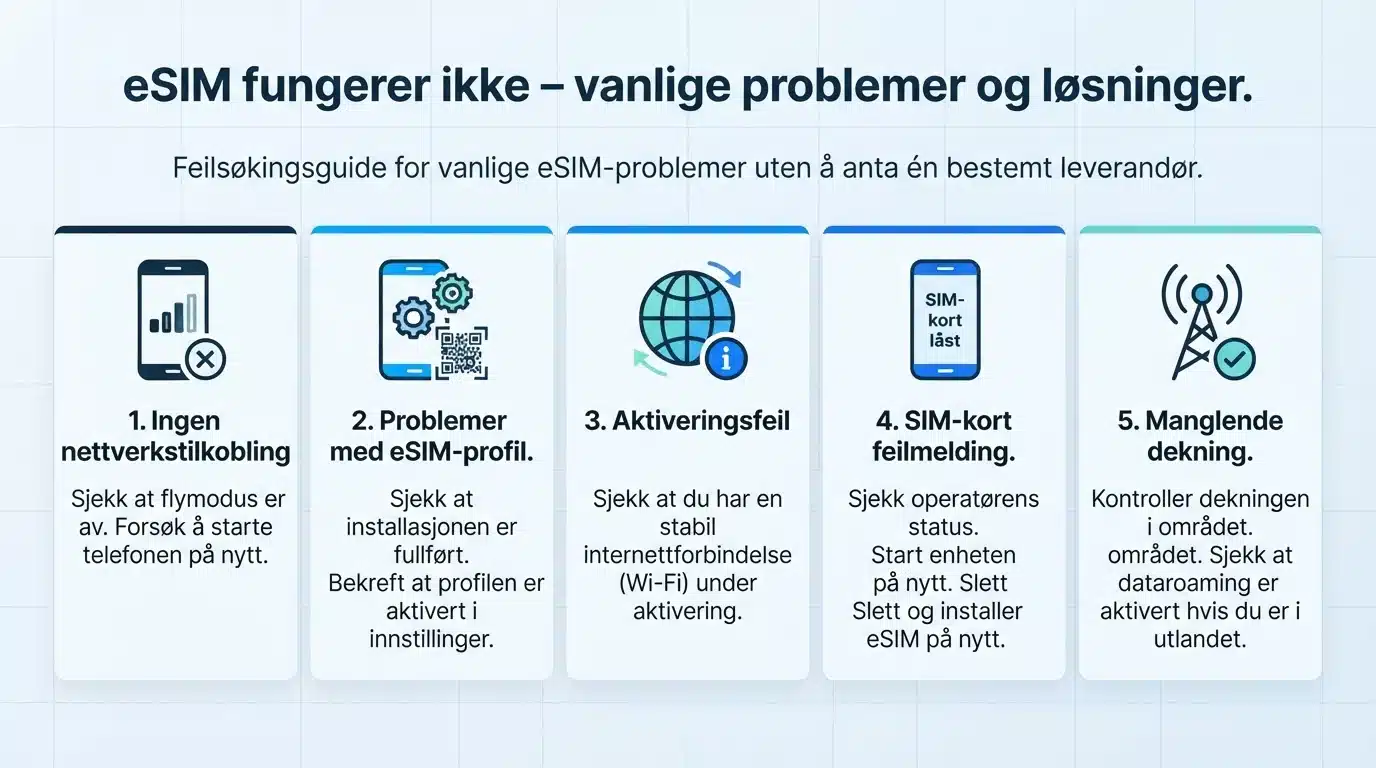
Fungerer ikke eSIM-et ditt, er problemet som regel knyttet til installasjon, aktivering, valg av datalinje eller tilkobling til mobilnettet. Gå gjennom punktene nedenfor i riktig rekkefølge. Vent med å slette eSIM-profilen til du vet at du kan installere den på nytt, siden en QR-kode eller aktiveringslenke kan være engangsbruk.
Start med en rask kontroll
Før du endrer avanserte innstillinger, sjekk de vanligste årsakene. Kontroller at flymodus er slått av, at mobilen har tilstrekkelig batteri, og at eSIM-linjen er aktivert i innstillingene. Hvis du bruker eSIM sammen med et fysisk SIM-kort, må du også vite hvilken linje som skal brukes til mobildata.
Er eSIM-et installert?
Se etter mobilabonnementet under mobilnett eller SIM-innstillinger. Hvis profilen ikke finnes der, er installasjonen ikke fullført.
Er linjen slått på?
En installert eSIM-profil kan være deaktivert. Slå på linjen før du tester samtaler eller mobildata.
Er riktig linje valgt?
Med to SIM må du velge hvilken linje som skal brukes til mobildata. Ellers kan mobilen bruke den andre linjen.
Når eSIM ikke kan installeres
Hvis du ikke får lagt til eSIM-et, kan årsaken være at QR-koden ikke skannes riktig, at mobilen mangler internettilkobling, eller at enheten ikke støtter den aktuelle eSIM-profilen. Du trenger vanligvis Wi-Fi eller en annen fungerende datatilkobling når profilen skal lastes ned.
Kontroller QR-koden eller aktiveringslenken
- Åpne QR-koden på en annen skjerm, slik at mobilkameraet kan lese den.
- Pass på at hele QR-koden er synlig og ikke er beskåret eller uskarp.
- Hvis du legger inn aktiveringsinformasjon manuelt, kontroller bokstaver, tall og bindestreker nøye.
- Bruk installasjonsinstruksjonene fra leverandøren. Menyene kan variere mellom iPhone, Samsung, Google Pixel og andre enheter.
- Hvis du har forsøkt flere ganger, ikke slett profilen eller bestill en ny aktivering uten å undersøke om den første installasjonen faktisk ble registrert.
På enkelte telefoner kan det også være nødvendig å oppdatere operativsystemet før eSIM-funksjonen fungerer som forventet. Sjekk samtidig at telefonmodellen støtter eSIM. Støtte kan variere etter modell, generasjon, region og operatør eller leverandør. Du finner flere detaljer i guiden om å installere og aktivere eSIM.
eSIM er installert, men ikke aktivert
Det er forskjell på at en eSIM-profil er lastet ned, og at abonnementet eller datatilkoblingen er klart til bruk. Gå til innstillingene for mobilnett eller SIM-kort og velg eSIM-linjen. Kontroller at linjen er slått på, og se etter meldinger som «aktiverer», «ingen tjeneste» eller «ikke tilgjengelig».
Hvis leverandøren har sendt egne aktiveringstrinn, må disse følges. Noen eSIM krever at aktiveringen skjer først når du er innenfor et bestemt mobilnett eller i et bestemt land. Ikke anta at en installert profil automatisk gir dekning overalt.
01
Åpne SIM-innstillingene
Finn oversikten over mobilabonnement eller SIM-kort, og velg eSIM-profilen du vil bruke.
02
Slå på eSIM-linjen
Kontroller at linjen er aktiv. Hvis du har to SIM, gi dem tydelige navn for å unngå feil valg.
03
Test på nytt
Slå flymodus på i omtrent et halvt minutt, slå den av igjen, og vent på at mobilen søker etter nett.
eSIM har ingen signal eller viser «ingen tjeneste»
Hvis eSIM-et er synlig, men mobilen ikke finner et nett, kan problemet ligge i dekning, nettverksvalg, aktivering eller en midlertidig feil i telefonen. Gå ut eller flytt deg til et sted med bedre dekning dersom du er innendørs. Test deretter disse punktene:
- Slå flymodus på og av.
- Start mobilen helt på nytt.
- Kontroller at eSIM-linjen er aktivert.
- La nettverksvalg stå på automatisk, med mindre leverandøren har bedt deg velge et bestemt nett manuelt.
- Sjekk at dato og klokkeslett stilles automatisk.
- Kontroller at abonnementet er ment å fungere på stedet du befinner deg.
Har du et reise-eSIM, må du skille mellom installasjon og dekning. Et reise-eSIM er ofte et separat dataabonnement og erstatter ikke nødvendigvis det norske mobilabonnementet ditt. Hvis du bruker eSIM i utlandet, kan du lese mer om forskjellen mellom eSIM og roaming.
eSIM er koblet til nett, men mobildata virker ikke
Dette er en av de vanligste situasjonene: Telefonen viser signal, men apper og nettsider laster ikke. Start med å kontrollere hvilken linje som er valgt for mobildata. På en telefon med fysisk SIM og eSIM kan bare én linje normalt være standard for data om gangen, avhengig av enhet og innstillinger.
- Velg riktig eSIM som linje for mobildata.
- Slå mobildata av og på igjen.
- Kontroller at datagrensen eller datasparingsfunksjoner ikke blokkerer tilkoblingen.
- Prøv uten Wi-Fi, slik at du faktisk tester mobilnettet.
- Start mobilen på nytt etter at du har byttet datalinje.
- Kontroller at datapakken eller abonnementet fortsatt er aktivt.
Hvis eSIM-et brukes i utlandet, kan dataroaming måtte være aktivert for akkurat denne linjen. Dette gjelder ikke nødvendigvis alle eSIM, så følg leverandørens instruksjoner før du endrer innstillingen. Vær også oppmerksom på at roaming kan ha økonomiske konsekvenser for andre SIM-linjer som er aktive samtidig.
Kontroller APN når det er relevant
APN, eller tilgangspunktnavn, brukes av mobilen for å koble seg til datanettet. Mange eSIM konfigurerer APN automatisk. Hvis leverandøren har oppgitt en bestemt APN, må den legges inn nøyaktig slik den er oppgitt. En feil bokstav eller et ekstra mellomrom kan hindre mobildata.
Finn APN-innstillingene under mobilnett, mobildata eller tilgangspunktnavn. Navnet på menyen varierer mellom telefoner. Ikke kopier APN-verdier fra tilfeldige nettsider eller fra et annet abonnement. Bruk bare opplysningene fra leverandøren av eSIM-et, og la feltene stå urørt dersom du ikke har fått spesifikke verdier.
Når du bruker eSIM og fysisk SIM samtidig
To aktive SIM kan gi praktiske fordeler, men også gjøre feilsøking vanskeligere. Den ene linjen kan være valgt for samtaler, den andre for data, og innstillingene kan endres når du bytter mellom abonnementene. Hvis mobildata ikke virker, bør du midlertidig gjøre oppsettet enklere.
- Gi linjene navn som «Privat» og «Reise», eller tilsvarende tydelige navn.
- Velg eSIM-et som standardlinje for mobildata.
- Slå av automatisk bytte av mobildata hvis telefonen har en slik funksjon.
- Deaktiver den andre linjen midlertidig dersom du ikke trenger den.
- Test samtaler og data separat, slik at du ser hvilken linje som faktisk brukes.
Du kan lese mer om oppsettet i guiden om eSIM og vanlig SIM samtidig. Husk at menyene og funksjonene kan variere mellom telefonmodeller.
VIKTIG Å VITE
Ikke slett eSIM-et som første løsning
Å slette en eSIM-profil løser ikke nødvendigvis et nettverksproblem. Du kan også miste muligheten til å installere profilen på nytt uten en ny QR-kode eller hjelp fra leverandøren. Prøv først omstart, valg av riktig datalinje, flymodus, roaming og eventuelle APN-verdier. Slett profilen bare når leverandøren anbefaler det, eller når du har bekreftet at du kan aktivere den på nytt.
Prøv å nullstille nettverksinnstillingene
Hvis problemet fortsetter etter at du har kontrollert innstillingene, kan du forsøke å nullstille nettverksinnstillingene. Dette kan fjerne lagrede Wi-Fi-nettverk, Bluetooth-tilkoblinger, VPN-innstillinger og andre nettverksvalg. Det sletter ikke nødvendigvis eSIM-profilen, men fremgangsmåten varierer mellom enheter. Les derfor bekreftelsen på skjermen før du godkjenner.
Etter nullstillingen må du koble til Wi-Fi på nytt og kontrollere mobilinnstillingene igjen. Velg riktig datalinje, slå på eventuell nødvendig dataroaming, og vent litt mens mobilen registrerer seg i nettet. Hvis eSIM-et fortsatt ikke fungerer, bør du ikke fortsette å endre tilfeldige innstillinger.
Når bør du kontakte leverandøren?
Kontakt leverandøren når du har kontrollert de grunnleggende innstillingene, men eSIM-et fortsatt ikke kan aktiveres eller kobles til nett. Det gjelder særlig hvis du får en konkret feilmelding, hvis profilen ble slettet ved et uhell, eller hvis QR-koden ikke lenger godtas.
- Ha e-postadressen eller kundenummeret som ble brukt ved bestillingen klart.
- Oppgi telefonmodell og operativsystemversjon.
- Beskriv om problemet gjelder installasjon, aktivering, signal eller mobildata.
- Send den nøyaktige feilmeldingen, men ikke del QR-kode, aktiveringskode eller andre hemmelige opplysninger offentlig.
- Fortell hvilket land og hvilken by du befinner deg i dersom eSIM-et brukes på reise.
- Oppgi om fysisk SIM, Wi-Fi eller en annen datalinje fungerer.
Leverandøren kan kontrollere om eSIM-et er aktivt, om datapakken er tilgjengelig, og om profilen må utstedes på nytt. Hvis problemet gjelder selve telefonen, kan produsentens kundestøtte være riktig sted å spørre.
Kort sjekkliste før du gir deg
Gå gjennom denne rekkefølgen én gang til: Har du internettilkobling under installasjonen? Finnes eSIM-profilen i innstillingene? Er linjen slått på? Er riktig eSIM valgt for mobildata? Er flymodus av? Har du startet mobilen på nytt? Er dataroaming nødvendig på stedet du befinner deg? Har du fulgt leverandørens APN-instruksjoner? Hvis svaret er ja på alt, er neste steg normalt å kontakte leverandøren i stedet for å slette profilen eller gjøre flere tilfeldige endringer.