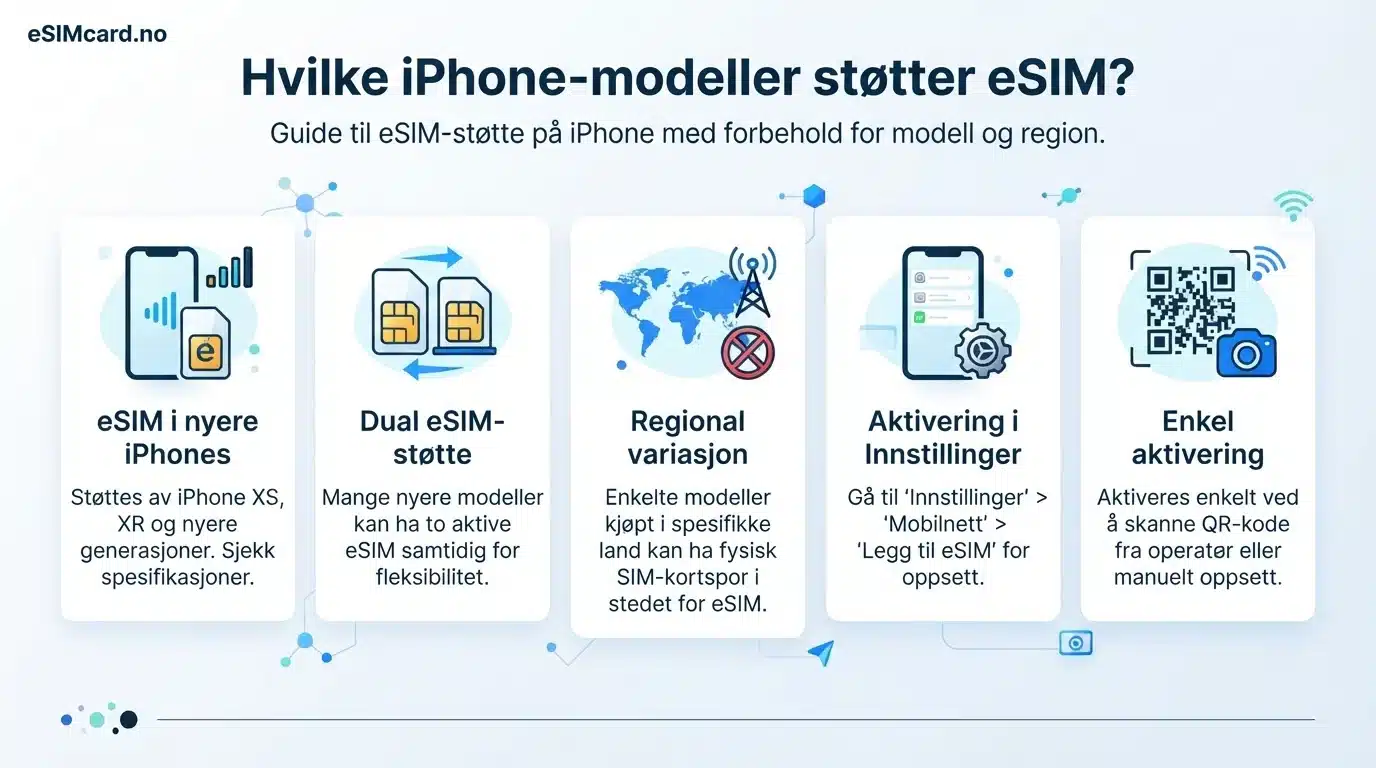
De fleste iPhone-modeller fra og med iPhone XS, iPhone XS Max og iPhone XR støtter eSIM. Det finnes likevel regionale forskjeller, og støtte kan også avhenge av den konkrete modellen og mobiloperatøren. Den sikreste kontrollen er derfor å finne modellnavnet på iPhone-en din og se om innstillingene viser et valg for å legge til et mobilabonnement.
Hvilke iPhone-modeller har eSIM?
Apple begynte å ta i bruk eSIM på iPhone med XS-generasjonen og iPhone XR. Som hovedregel kan du derfor regne med at følgende modellserier har eSIM-støtte:
iPhone XS, iPhone XS Max og iPhone XR
iPhone 11-serien
iPhone SE fra andre generasjon og nyere SE-modeller
iPhone 12-serien
iPhone 13-serien
iPhone 14-serien
iPhone 15-serien
iPhone 16-serien
iPhone 17-serien og nyere modeller som støtter eSIM
Listen er en praktisk tommelfingerregel, ikke en garanti for alle varianter som er solgt i alle land. En iPhone med samme modellnavn kan ha ulik SIM-maskinvare avhengig av hvor den er kjøpt. Derfor bør du kontrollere akkurat din telefon før du bestiller eller aktiverer et eSIM.
XS-generasjonen
iPhone XS, XS Max og XR var blant de første iPhone-modellene med eSIM-funksjon. De er fortsatt aktuelle for mange eSIM-abonnementer.
SE-modeller
iPhone SE fra andre generasjon og nyere kan støtte eSIM. Sjekk likevel modell og region, særlig hvis telefonen er kjøpt brukt eller i utlandet.
Nyere iPhone
Nyere iPhone-serier har normalt eSIM, men antall aktive SIM-linjer og kombinasjonen av fysisk SIM og eSIM kan variere.
Slik sjekker du eSIM-støtte på din iPhone
Du trenger ikke å gjette ut fra utseendet på telefonen. Bruk disse kontrollene for å se om iPhone-en din kan legge til en digital SIM-profil:
Åpne Innstillinger på iPhone.
Trykk på Mobilnett eller Mobildata, avhengig av iOS-versjon og språk.
Se etter Legg til eSIM, Legg til mobilabonnement eller et tilsvarende valg.
Åpne Innstillinger → Generelt → Om og noter modellnavn, modellnummer og eventuelt IMEI- eller EID-nummer.
Hvis du ser et EID-nummer under «Om», er det et godt tegn på at telefonen har eSIM-maskinvare. Men også her bør du kontrollere at abonnementet du vil bruke, kan aktiveres på akkurat denne enheten. Manglende valg for å legge til eSIM kan skyldes modellvariant, region, operatørbegrensninger eller at iPhone-en trenger en programvareoppdatering.
Sjekk om enheten din støtter eSIM
Velg eller søk etter iPhone-modellen din for en rask kontroll. Bruk deretter innstillingene på telefonen som den endelige bekreftelsen.
eSIM-kompatibilitet
Støtter mobilen din eSIM?
Søk etter mobilmodellen din. Resultatet vises med en gang uten at siden lastes inn på nytt.
333 modellerOppdatert august 2026
A
iPhone 11✓ eSIM
Apple
eSIM støttes. Markedsvariant og operatør kan fortsatt ha betydning.
A
iPhone 11 Pro✓ eSIM
Apple
eSIM støttes. Markedsvariant og operatør kan fortsatt ha betydning.
A
iPhone 11 Pro Max✓ eSIM
Apple
eSIM støttes. Markedsvariant og operatør kan fortsatt ha betydning.
A
iPhone 12✓ eSIM
Apple
eSIM støttes. Markedsvariant og operatør kan fortsatt ha betydning.
A
iPhone 12 mini✓ eSIM
Apple
eSIM støttes. Markedsvariant og operatør kan fortsatt ha betydning.
A
iPhone 12 Pro✓ eSIM
Apple
eSIM støttes. Markedsvariant og operatør kan fortsatt ha betydning.
A
iPhone 12 Pro Max✓ eSIM
Apple
eSIM støttes. Markedsvariant og operatør kan fortsatt ha betydning.
A
iPhone 13✓ eSIM
Apple
eSIM støttes. Markedsvariant og operatør kan fortsatt ha betydning.
A
iPhone 13 mini✓ eSIM
Apple
eSIM støttes. Markedsvariant og operatør kan fortsatt ha betydning.
A
iPhone 13 Pro✓ eSIM
Apple
eSIM støttes. Markedsvariant og operatør kan fortsatt ha betydning.
A
iPhone 13 Pro Max✓ eSIM
Apple
eSIM støttes. Markedsvariant og operatør kan fortsatt ha betydning.
A
iPhone 14✓ eSIM
Apple
eSIM støttes. Markedsvariant og operatør kan fortsatt ha betydning.
A
iPhone 14 Plus✓ eSIM
Apple
eSIM støttes. Markedsvariant og operatør kan fortsatt ha betydning.
A
iPhone 14 Pro✓ eSIM
Apple
eSIM støttes. Markedsvariant og operatør kan fortsatt ha betydning.
A
iPhone 14 Pro Max✓ eSIM
Apple
eSIM støttes. Markedsvariant og operatør kan fortsatt ha betydning.
A
iPhone 15✓ eSIM
Apple
eSIM støttes. Markedsvariant og operatør kan fortsatt ha betydning.
A
iPhone 15 Plus✓ eSIM
Apple
eSIM støttes. Markedsvariant og operatør kan fortsatt ha betydning.
A
iPhone 15 Pro✓ eSIM
Apple
eSIM støttes. Markedsvariant og operatør kan fortsatt ha betydning.
A
iPhone 15 Pro Max✓ eSIM
Apple
eSIM støttes. Markedsvariant og operatør kan fortsatt ha betydning.
A
iPhone 16✓ eSIM
Apple
eSIM støttes. Markedsvariant og operatør kan fortsatt ha betydning.
A
iPhone 16 Plus✓ eSIM
Apple
eSIM støttes. Markedsvariant og operatør kan fortsatt ha betydning.
A
iPhone 16 Pro✓ eSIM
Apple
eSIM støttes. Markedsvariant og operatør kan fortsatt ha betydning.
A
iPhone 16 Pro Max✓ eSIM
Apple
eSIM støttes. Markedsvariant og operatør kan fortsatt ha betydning.
A
iPhone 16e✓ eSIM
Apple
eSIM støttes. Markedsvariant og operatør kan fortsatt ha betydning.
A
iPhone 17✓ eSIM
Apple
eSIM støttes. Markedsvariant og operatør kan fortsatt ha betydning.
A
iPhone 17 Pro✓ eSIM
Apple
eSIM støttes. Markedsvariant og operatør kan fortsatt ha betydning.
A
iPhone 17 Pro Max✓ eSIM
Apple
eSIM støttes. Markedsvariant og operatør kan fortsatt ha betydning.
A
iPhone 17e✓ eSIM
Apple
eSIM støttes. Markedsvariant og operatør kan fortsatt ha betydning.
A
iPhone Air✓ eSIM
Apple
eSIM støttes. Markedsvariant og operatør kan fortsatt ha betydning.
A
iPhone SE (2nd generation, 2020)✓ eSIM
Apple
eSIM støttes. Markedsvariant og operatør kan fortsatt ha betydning.
A
iPhone SE (3rd generation, 2022)✓ eSIM
Apple
eSIM støttes. Markedsvariant og operatør kan fortsatt ha betydning.
A
iPhone XR✓ eSIM
Apple
eSIM støttes. Markedsvariant og operatør kan fortsatt ha betydning.
A
iPhone XS✓ eSIM
Apple
eSIM støttes. Markedsvariant og operatør kan fortsatt ha betydning.
A
iPhone XS Max✓ eSIM
Apple
eSIM støttes. Markedsvariant og operatør kan fortsatt ha betydning.
A
ASUS Zenfone 12 Ultra! Sjekk variant
ASUS
eSIM-støtte kan avhenge av land, operatør eller nøyaktig modellvariant.
F
Fairphone 4! Sjekk variant
Fairphone
eSIM-støtte kan avhenge av land, operatør eller nøyaktig modellvariant.
F
Fairphone 5! Sjekk variant
Fairphone
eSIM-støtte kan avhenge av land, operatør eller nøyaktig modellvariant.
G
Pixel 2! Sjekk variant
Google
eSIM på denne eldre Pixel-modellen avhenger av kjøpsland, variant eller operatør.
G
Pixel 2 XL! Sjekk variant
Google
eSIM på denne eldre Pixel-modellen avhenger av kjøpsland, variant eller operatør.
G
Pixel 3! Sjekk variant
Google
eSIM på denne eldre Pixel-modellen avhenger av kjøpsland, variant eller operatør.
G
Pixel 3 XL! Sjekk variant
Google
eSIM på denne eldre Pixel-modellen avhenger av kjøpsland, variant eller operatør.
G
Pixel 3a! Sjekk variant
Google
eSIM på denne eldre Pixel-modellen avhenger av kjøpsland, variant eller operatør.
G
Pixel 3a XL! Sjekk variant
Google
eSIM på denne eldre Pixel-modellen avhenger av kjøpsland, variant eller operatør.
G
Pixel 4✓ eSIM
Google
eSIM støttes. Operatør og markedsvariant kan ha betydning.
G
Pixel 4 XL✓ eSIM
Google
eSIM støttes. Operatør og markedsvariant kan ha betydning.
G
Pixel 4a✓ eSIM
Google
eSIM støttes. Operatør og markedsvariant kan ha betydning.
G
Pixel 4a 5G✓ eSIM
Google
eSIM støttes. Operatør og markedsvariant kan ha betydning.
G
Pixel 5✓ eSIM
Google
eSIM støttes. Operatør og markedsvariant kan ha betydning.
G
Pixel 5a✓ eSIM
Google
eSIM støttes. Operatør og markedsvariant kan ha betydning.
G
Pixel 5a 5G✓ eSIM
Google
eSIM støttes. Operatør og markedsvariant kan ha betydning.
G
Pixel 6✓ eSIM
Google
eSIM støttes. Operatør og markedsvariant kan ha betydning.
G
Pixel 6 Pro✓ eSIM
Google
eSIM støttes. Operatør og markedsvariant kan ha betydning.
G
Pixel 6a✓ eSIM
Google
eSIM støttes. Operatør og markedsvariant kan ha betydning.
G
Pixel 7✓ eSIM
Google
eSIM støttes. Operatør og markedsvariant kan ha betydning.
G
Pixel 7 Pro✓ eSIM
Google
eSIM støttes. Operatør og markedsvariant kan ha betydning.
G
Pixel 7a✓ eSIM
Google
eSIM støttes. Operatør og markedsvariant kan ha betydning.
G
Pixel 8✓ eSIM
Google
eSIM støttes. Operatør og markedsvariant kan ha betydning.
G
Pixel 8 Pro✓ eSIM
Google
eSIM støttes. Operatør og markedsvariant kan ha betydning.
G
Pixel 8a✓ eSIM
Google
eSIM støttes. Operatør og markedsvariant kan ha betydning.
G
Pixel 9✓ eSIM
Google
eSIM støttes. Operatør og markedsvariant kan ha betydning.
G
Pixel 9 Pro✓ eSIM
Google
eSIM støttes. Operatør og markedsvariant kan ha betydning.
G
Pixel 9 Pro Fold✓ eSIM
Google
eSIM støttes. Operatør og markedsvariant kan ha betydning.
G
Pixel 9 Pro XL✓ eSIM
Google
eSIM støttes. Operatør og markedsvariant kan ha betydning.
G
Pixel 9a✓ eSIM
Google
eSIM støttes. Operatør og markedsvariant kan ha betydning.
G
Pixel 10✓ eSIM
Google
eSIM støttes. Operatør og markedsvariant kan ha betydning.
G
Pixel 10 Pro✓ eSIM
Google
eSIM støttes. Operatør og markedsvariant kan ha betydning.
G
Pixel 10 Pro Fold✓ eSIM
Google
eSIM støttes. Operatør og markedsvariant kan ha betydning.
G
Pixel 10 Pro XL✓ eSIM
Google
eSIM støttes. Operatør og markedsvariant kan ha betydning.
G
Pixel 10a✓ eSIM
Google
eSIM støttes. Operatør og markedsvariant kan ha betydning.
G
Pixel Fold✓ eSIM
Google
eSIM støttes. Operatør og markedsvariant kan ha betydning.
H
Hammer Blade 3! Sjekk variant
Hammer
eSIM-støtte kan avhenge av land, operatør eller nøyaktig modellvariant.
H
Hammer Blade 5G! Sjekk variant
Hammer
eSIM-støtte kan avhenge av land, operatør eller nøyaktig modellvariant.
H
Hammer Explorer PRO! Sjekk variant
Hammer
eSIM-støtte kan avhenge av land, operatør eller nøyaktig modellvariant.
H
myPhone Hammer Construction! Sjekk variant
Hammer
eSIM-støtte kan avhenge av land, operatør eller nøyaktig modellvariant.
H
myPhone NOW eSIM! Sjekk variant
Hammer
eSIM-støtte kan avhenge av land, operatør eller nøyaktig modellvariant.
H
HONOR 90! Sjekk variant
Honor
eSIM-støtte kan avhenge av land, operatør eller nøyaktig modellvariant.
H
HONOR 200! Sjekk variant
Honor
eSIM-støtte kan avhenge av land, operatør eller nøyaktig modellvariant.
H
HONOR 200 Pro! Sjekk variant
Honor
eSIM-støtte kan avhenge av land, operatør eller nøyaktig modellvariant.
H
HONOR 400! Sjekk variant
Honor
eSIM-støtte kan avhenge av land, operatør eller nøyaktig modellvariant.
H
HONOR 400 Lite! Sjekk variant
Honor
eSIM-støtte kan avhenge av land, operatør eller nøyaktig modellvariant.
H
HONOR 400 Pro! Sjekk variant
Honor
eSIM-støtte kan avhenge av land, operatør eller nøyaktig modellvariant.
H
HONOR Magic4 Pro! Sjekk variant
Honor
eSIM-støtte kan avhenge av land, operatør eller nøyaktig modellvariant.
H
HONOR Magic5 Pro! Sjekk variant
Honor
eSIM-støtte kan avhenge av land, operatør eller nøyaktig modellvariant.
H
HONOR Magic6 Pro! Sjekk variant
Honor
eSIM-støtte kan avhenge av land, operatør eller nøyaktig modellvariant.
H
HONOR Magic6 Pro RSR! Sjekk variant
Honor
eSIM-støtte kan avhenge av land, operatør eller nøyaktig modellvariant.
H
HONOR Magic7 Lite! Sjekk variant
Honor
eSIM-støtte kan avhenge av land, operatør eller nøyaktig modellvariant.
H
HONOR Magic7 Pro! Sjekk variant
Honor
eSIM-støtte kan avhenge av land, operatør eller nøyaktig modellvariant.
H
HONOR Magic8 Pro Air! Sjekk variant
Honor
eSIM-støtte kan avhenge av land, operatør eller nøyaktig modellvariant.
H
HONOR Magic V2! Sjekk variant
Honor
eSIM-støtte kan avhenge av land, operatør eller nøyaktig modellvariant.
H
HONOR Magic V3! Sjekk variant
Honor
eSIM-støtte kan avhenge av land, operatør eller nøyaktig modellvariant.
H
HONOR Magic Vs3! Sjekk variant
Honor
eSIM-støtte kan avhenge av land, operatør eller nøyaktig modellvariant.
H
Huawei Mate 40 Pro! Sjekk variant
Huawei
eSIM-støtte kan avhenge av land, operatør eller nøyaktig modellvariant.
H
Huawei P40! Sjekk variant
Huawei
eSIM-støtte kan avhenge av land, operatør eller nøyaktig modellvariant.
H
Huawei P40 Pro! Sjekk variant
Huawei
eSIM-støtte kan avhenge av land, operatør eller nøyaktig modellvariant.
M
Surface Duo! Sjekk variant
Microsoft
eSIM-støtte kan avhenge av land, operatør eller nøyaktig modellvariant.
M
Surface Duo 2! Sjekk variant
Microsoft
eSIM-støtte kan avhenge av land, operatør eller nøyaktig modellvariant.
M
Moto G (2024)! Sjekk variant
Motorola
eSIM-støtte kan avhenge av land, operatør eller nøyaktig modellvariant.
M
Moto G (2025)! Sjekk variant
Motorola
eSIM-støtte kan avhenge av land, operatør eller nøyaktig modellvariant.
M
Moto G34! Sjekk variant
Motorola
eSIM-støtte kan avhenge av land, operatør eller nøyaktig modellvariant.
M
Moto G35! Sjekk variant
Motorola
eSIM-støtte kan avhenge av land, operatør eller nøyaktig modellvariant.
M
Moto G52J 5G! Sjekk variant
Motorola
eSIM-støtte kan avhenge av land, operatør eller nøyaktig modellvariant.
M
Moto G52J 5G II! Sjekk variant
Motorola
eSIM-støtte kan avhenge av land, operatør eller nøyaktig modellvariant.
M
Moto G53! Sjekk variant
Motorola
eSIM-støtte kan avhenge av land, operatør eller nøyaktig modellvariant.
M
Moto G53J 5G! Sjekk variant
Motorola
eSIM-støtte kan avhenge av land, operatør eller nøyaktig modellvariant.
M
Moto G54! Sjekk variant
Motorola
eSIM-støtte kan avhenge av land, operatør eller nøyaktig modellvariant.
M
Moto G54 Power! Sjekk variant
Motorola
eSIM-støtte kan avhenge av land, operatør eller nøyaktig modellvariant.
M
Moto G55! Sjekk variant
Motorola
eSIM-støtte kan avhenge av land, operatør eller nøyaktig modellvariant.
M
Moto G67! Sjekk variant
Motorola
eSIM-støtte kan avhenge av land, operatør eller nøyaktig modellvariant.
M
Moto G75! Sjekk variant
Motorola
eSIM-støtte kan avhenge av land, operatør eller nøyaktig modellvariant.
M
Moto G77! Sjekk variant
Motorola
eSIM-støtte kan avhenge av land, operatør eller nøyaktig modellvariant.
M
Moto G84! Sjekk variant
Motorola
eSIM-støtte kan avhenge av land, operatør eller nøyaktig modellvariant.
M
Moto G85! Sjekk variant
Motorola
eSIM-støtte kan avhenge av land, operatør eller nøyaktig modellvariant.
M
Moto G86! Sjekk variant
Motorola
eSIM-støtte kan avhenge av land, operatør eller nøyaktig modellvariant.
M
Moto G Power (2024)! Sjekk variant
Motorola
eSIM-støtte kan avhenge av land, operatør eller nøyaktig modellvariant.
M
Moto G Stylus 5G! Sjekk variant
Motorola
eSIM-støtte kan avhenge av land, operatør eller nøyaktig modellvariant.
M
Motorola Edge (2022)! Sjekk variant
Motorola
eSIM-støtte kan avhenge av land, operatør eller nøyaktig modellvariant.
M
Motorola Edge (2023)! Sjekk variant
Motorola
eSIM-støtte kan avhenge av land, operatør eller nøyaktig modellvariant.
M
Motorola Edge (2024)! Sjekk variant
Motorola
eSIM-støtte kan avhenge av land, operatør eller nøyaktig modellvariant.
M
Motorola Edge+! Sjekk variant
Motorola
eSIM-støtte kan avhenge av land, operatør eller nøyaktig modellvariant.
M
Motorola Edge+ (2023)! Sjekk variant
Motorola
eSIM-støtte kan avhenge av land, operatør eller nøyaktig modellvariant.
M
Motorola Edge 40! Sjekk variant
Motorola
eSIM-støtte kan avhenge av land, operatør eller nøyaktig modellvariant.
M
Motorola Edge 40 Neo! Sjekk variant
Motorola
eSIM-støtte kan avhenge av land, operatør eller nøyaktig modellvariant.
M
Motorola Edge 40 Pro! Sjekk variant
Motorola
eSIM-støtte kan avhenge av land, operatør eller nøyaktig modellvariant.
M
Motorola Edge 50! Sjekk variant
Motorola
eSIM-støtte kan avhenge av land, operatør eller nøyaktig modellvariant.
M
Motorola Edge 50 Fusion! Sjekk variant
Motorola
eSIM-støtte kan avhenge av land, operatør eller nøyaktig modellvariant.
M
Motorola Edge 50 Neo! Sjekk variant
Motorola
eSIM-støtte kan avhenge av land, operatør eller nøyaktig modellvariant.
M
Motorola Edge 50 Pro! Sjekk variant
Motorola
eSIM-støtte kan avhenge av land, operatør eller nøyaktig modellvariant.
M
Motorola Edge 50 Ultra! Sjekk variant
Motorola
eSIM-støtte kan avhenge av land, operatør eller nøyaktig modellvariant.
M
Motorola Edge 60! Sjekk variant
Motorola
eSIM-støtte kan avhenge av land, operatør eller nøyaktig modellvariant.
M
Motorola Edge 60 Fusion! Sjekk variant
Motorola
eSIM-støtte kan avhenge av land, operatør eller nøyaktig modellvariant.
M
Motorola Edge 60 Pro! Sjekk variant
Motorola
eSIM-støtte kan avhenge av land, operatør eller nøyaktig modellvariant.
M
Motorola Edge 60 Stylus! Sjekk variant
Motorola
eSIM-støtte kan avhenge av land, operatør eller nøyaktig modellvariant.
M
Motorola Razr (2024)! Sjekk variant
Motorola
eSIM-støtte kan avhenge av land, operatør eller nøyaktig modellvariant.
M
Motorola Razr (2025)! Sjekk variant
Motorola
eSIM-støtte kan avhenge av land, operatør eller nøyaktig modellvariant.
M
Motorola Razr+ (2024)! Sjekk variant
Motorola
eSIM-støtte kan avhenge av land, operatør eller nøyaktig modellvariant.
M
Motorola Razr+ (2025)! Sjekk variant
Motorola
eSIM-støtte kan avhenge av land, operatør eller nøyaktig modellvariant.
M
Motorola Razr 5G! Sjekk variant
Motorola
eSIM-støtte kan avhenge av land, operatør eller nøyaktig modellvariant.
M
Motorola Razr 40! Sjekk variant
Motorola
eSIM-støtte kan avhenge av land, operatør eller nøyaktig modellvariant.
M
Motorola Razr 40 Ultra! Sjekk variant
Motorola
eSIM-støtte kan avhenge av land, operatør eller nøyaktig modellvariant.
M
Motorola Razr 50! Sjekk variant
Motorola
eSIM-støtte kan avhenge av land, operatør eller nøyaktig modellvariant.
M
Motorola Razr 50 Ultra! Sjekk variant
Motorola
eSIM-støtte kan avhenge av land, operatør eller nøyaktig modellvariant.
M
Motorola Razr 60! Sjekk variant
Motorola
eSIM-støtte kan avhenge av land, operatør eller nøyaktig modellvariant.
M
Motorola Razr 2019! Sjekk variant
Motorola
eSIM-støtte kan avhenge av land, operatør eller nøyaktig modellvariant.
M
Motorola Razr 2022! Sjekk variant
Motorola
eSIM-støtte kan avhenge av land, operatør eller nøyaktig modellvariant.
M
Motorola Razr Fold! Sjekk variant
Motorola
eSIM-støtte kan avhenge av land, operatør eller nøyaktig modellvariant.
M
Motorola Razr Ultra (2025)! Sjekk variant
Motorola
eSIM-støtte kan avhenge av land, operatør eller nøyaktig modellvariant.
M
Motorola Signature! Sjekk variant
Motorola
eSIM-støtte kan avhenge av land, operatør eller nøyaktig modellvariant.
M
ThinkPhone 25! Sjekk variant
Motorola
eSIM-støtte kan avhenge av land, operatør eller nøyaktig modellvariant.
N
Nokia G60 5G! Sjekk variant
Nokia
eSIM-støtte kan avhenge av land, operatør eller nøyaktig modellvariant.
N
Nokia X30! Sjekk variant
Nokia
eSIM-støtte kan avhenge av land, operatør eller nøyaktig modellvariant.
N
Nokia XR21! Sjekk variant
Nokia
eSIM-støtte kan avhenge av land, operatør eller nøyaktig modellvariant.
N
Nothing Phone (3)✓ eSIM
Nothing
eSIM støttes.
N
Nothing Phone (3a) Pro! Sjekk variant
Nothing
eSIM-støtte kan avhenge av land, operatør eller nøyaktig modellvariant.
N
NUU Mobile X5! Sjekk variant
NUU
eSIM-støtte kan avhenge av land, operatør eller nøyaktig modellvariant.
O
OnePlus 11! Sjekk variant
OnePlus
eSIM-støtte kan avhenge av land, operatør eller nøyaktig modellvariant.
O
OnePlus 12! Sjekk variant
OnePlus
eSIM-støtte kan avhenge av land, operatør eller nøyaktig modellvariant.
O
OnePlus 13! Sjekk variant
OnePlus
eSIM-støtte kan avhenge av land, operatør eller nøyaktig modellvariant.
O
OnePlus 13R! Sjekk variant
OnePlus
eSIM-støtte kan avhenge av land, operatør eller nøyaktig modellvariant.
O
OnePlus 15! Sjekk variant
OnePlus
eSIM-støtte kan avhenge av land, operatør eller nøyaktig modellvariant.
O
OnePlus Open! Sjekk variant
OnePlus
eSIM-støtte kan avhenge av land, operatør eller nøyaktig modellvariant.
O
OPPO A55s 5G! Sjekk variant
OPPO
eSIM-støtte kan avhenge av land, operatør eller nøyaktig modellvariant.
O
OPPO Find N2 Flip! Sjekk variant
OPPO
eSIM-støtte kan avhenge av land, operatør eller nøyaktig modellvariant.
O
OPPO Find N5! Sjekk variant
OPPO
eSIM-støtte kan avhenge av land, operatør eller nøyaktig modellvariant.
O
OPPO Find X3! Sjekk variant
OPPO
eSIM-støtte kan avhenge av land, operatør eller nøyaktig modellvariant.
O
OPPO Find X3 Pro! Sjekk variant
OPPO
eSIM-støtte kan avhenge av land, operatør eller nøyaktig modellvariant.
O
OPPO Find X5! Sjekk variant
OPPO
eSIM-støtte kan avhenge av land, operatør eller nøyaktig modellvariant.
O
OPPO Find X5 Pro! Sjekk variant
OPPO
eSIM-støtte kan avhenge av land, operatør eller nøyaktig modellvariant.
O
OPPO Find X8! Sjekk variant
OPPO
eSIM-støtte kan avhenge av land, operatør eller nøyaktig modellvariant.
O
OPPO Find X8 Pro! Sjekk variant
OPPO
eSIM-støtte kan avhenge av land, operatør eller nøyaktig modellvariant.
O
OPPO Find X9! Sjekk variant
OPPO
eSIM-støtte kan avhenge av land, operatør eller nøyaktig modellvariant.
O
OPPO Find X9 Pro! Sjekk variant
OPPO
eSIM-støtte kan avhenge av land, operatør eller nøyaktig modellvariant.
O
OPPO Reno5 A! Sjekk variant
OPPO
eSIM-støtte kan avhenge av land, operatør eller nøyaktig modellvariant.
O
OPPO Reno6 Pro 5G! Sjekk variant
OPPO
eSIM-støtte kan avhenge av land, operatør eller nøyaktig modellvariant.
O
OPPO Reno9 A! Sjekk variant
OPPO
eSIM-støtte kan avhenge av land, operatør eller nøyaktig modellvariant.
O
OPPO Reno14! Sjekk variant
OPPO
eSIM-støtte kan avhenge av land, operatør eller nøyaktig modellvariant.
O
OPPO Reno14 Pro! Sjekk variant
OPPO
eSIM-støtte kan avhenge av land, operatør eller nøyaktig modellvariant.
O
OPPO Reno15! Sjekk variant
OPPO
eSIM-støtte kan avhenge av land, operatør eller nøyaktig modellvariant.
O
OPPO Reno15 FS! Sjekk variant
OPPO
eSIM-støtte kan avhenge av land, operatør eller nøyaktig modellvariant.
O
OPPO Reno15 Pro! Sjekk variant
OPPO
eSIM-støtte kan avhenge av land, operatør eller nøyaktig modellvariant.
O
OPPO Reno15 Pro Max! Sjekk variant
OPPO
eSIM-støtte kan avhenge av land, operatør eller nøyaktig modellvariant.
R
Rakuten Big! Sjekk variant
Rakuten
eSIM-støtte kan avhenge av land, operatør eller nøyaktig modellvariant.
R
Rakuten Big S! Sjekk variant
Rakuten
eSIM-støtte kan avhenge av land, operatør eller nøyaktig modellvariant.
R
Rakuten Hand! Sjekk variant
Rakuten
eSIM-støtte kan avhenge av land, operatør eller nøyaktig modellvariant.
R
Rakuten Hand 5G! Sjekk variant
Rakuten
eSIM-støtte kan avhenge av land, operatør eller nøyaktig modellvariant.
R
Rakuten Mini! Sjekk variant
Rakuten
eSIM-støtte kan avhenge av land, operatør eller nøyaktig modellvariant.
R
realme 14 Pro+! Sjekk variant
Realme
eSIM-støtte kan avhenge av land, operatør eller nøyaktig modellvariant.
S
Galaxy A16 5G! Sjekk variant
Samsung
eSIM kan avhenge av land, operatør og nøyaktig modellvariant.
S
Galaxy A17 5G! Sjekk variant
Samsung
eSIM kan avhenge av land, operatør og nøyaktig modellvariant.
S
Galaxy A25 5G! Sjekk variant
Samsung
eSIM kan avhenge av land, operatør og nøyaktig modellvariant.
S
Galaxy A26 5G! Sjekk variant
Samsung
eSIM kan avhenge av land, operatør og nøyaktig modellvariant.
S
Galaxy A27 5G! Sjekk variant
Samsung
eSIM kan avhenge av land, operatør og nøyaktig modellvariant.
S
Galaxy A35 5G! Sjekk variant
Samsung
eSIM kan avhenge av land, operatør og nøyaktig modellvariant.
S
Galaxy A36 5G! Sjekk variant
Samsung
eSIM kan avhenge av land, operatør og nøyaktig modellvariant.
S
Galaxy A37 5G! Sjekk variant
Samsung
eSIM kan avhenge av land, operatør og nøyaktig modellvariant.
S
Galaxy A54 5G! Sjekk variant
Samsung
eSIM kan avhenge av land, operatør og nøyaktig modellvariant.
S
Galaxy A55 5G! Sjekk variant
Samsung
eSIM kan avhenge av land, operatør og nøyaktig modellvariant.
S
Galaxy A56 5G! Sjekk variant
Samsung
eSIM kan avhenge av land, operatør og nøyaktig modellvariant.
S
Galaxy A57 5G! Sjekk variant
Samsung
eSIM kan avhenge av land, operatør og nøyaktig modellvariant.
S
Galaxy Fold✓ eSIM
Samsung
eSIM støttes på relevante markedsvarianter. Operatøren kan ha betydning.
S
Galaxy Note20! Sjekk variant
Samsung
eSIM kan avhenge av land, operatør og nøyaktig modellvariant.
S
Galaxy Note20 5G! Sjekk variant
Samsung
eSIM kan avhenge av land, operatør og nøyaktig modellvariant.
S
Galaxy Note20 Ultra! Sjekk variant
Samsung
eSIM kan avhenge av land, operatør og nøyaktig modellvariant.
S
Galaxy Note20 Ultra 5G! Sjekk variant
Samsung
eSIM kan avhenge av land, operatør og nøyaktig modellvariant.
S
Galaxy S20! Sjekk variant
Samsung
eSIM kan avhenge av land, operatør og nøyaktig modellvariant.
S
Galaxy S20 Ultra! Sjekk variant
Samsung
eSIM kan avhenge av land, operatør og nøyaktig modellvariant.
S
Galaxy S20+! Sjekk variant
Samsung
eSIM kan avhenge av land, operatør og nøyaktig modellvariant.
S
Galaxy S21! Sjekk variant
Samsung
eSIM kan avhenge av land, operatør og nøyaktig modellvariant.
S
Galaxy S21 Ultra! Sjekk variant
Samsung
eSIM kan avhenge av land, operatør og nøyaktig modellvariant.
S
Galaxy S21+! Sjekk variant
Samsung
eSIM kan avhenge av land, operatør og nøyaktig modellvariant.
S
Galaxy S22✓ eSIM
Samsung
eSIM støttes på relevante markedsvarianter. Operatøren kan ha betydning.
S
Galaxy S22 Ultra✓ eSIM
Samsung
eSIM støttes på relevante markedsvarianter. Operatøren kan ha betydning.
S
Galaxy S22+✓ eSIM
Samsung
eSIM støttes på relevante markedsvarianter. Operatøren kan ha betydning.
S
Galaxy S23✓ eSIM
Samsung
eSIM støttes på relevante markedsvarianter. Operatøren kan ha betydning.
S
Galaxy S23 FE✓ eSIM
Samsung
eSIM støttes på relevante markedsvarianter. Operatøren kan ha betydning.
S
Galaxy S23 Ultra✓ eSIM
Samsung
eSIM støttes på relevante markedsvarianter. Operatøren kan ha betydning.
S
Galaxy S23+✓ eSIM
Samsung
eSIM støttes på relevante markedsvarianter. Operatøren kan ha betydning.
S
Galaxy S24✓ eSIM
Samsung
eSIM støttes på relevante markedsvarianter. Operatøren kan ha betydning.
S
Galaxy S24 FE✓ eSIM
Samsung
eSIM støttes på relevante markedsvarianter. Operatøren kan ha betydning.
S
Galaxy S24 Ultra✓ eSIM
Samsung
eSIM støttes på relevante markedsvarianter. Operatøren kan ha betydning.
S
Galaxy S24+✓ eSIM
Samsung
eSIM støttes på relevante markedsvarianter. Operatøren kan ha betydning.
S
Galaxy S25✓ eSIM
Samsung
eSIM støttes på relevante markedsvarianter. Operatøren kan ha betydning.
S
Galaxy S25 Edge✓ eSIM
Samsung
eSIM støttes på relevante markedsvarianter. Operatøren kan ha betydning.
S
Galaxy S25 FE✓ eSIM
Samsung
eSIM støttes på relevante markedsvarianter. Operatøren kan ha betydning.
S
Galaxy S25 Ultra✓ eSIM
Samsung
eSIM støttes på relevante markedsvarianter. Operatøren kan ha betydning.
S
Galaxy S25+✓ eSIM
Samsung
eSIM støttes på relevante markedsvarianter. Operatøren kan ha betydning.
S
Galaxy S26✓ eSIM
Samsung
eSIM støttes på relevante markedsvarianter. Operatøren kan ha betydning.
S
Galaxy S26 Ultra✓ eSIM
Samsung
eSIM støttes på relevante markedsvarianter. Operatøren kan ha betydning.
S
Galaxy S26+✓ eSIM
Samsung
eSIM støttes på relevante markedsvarianter. Operatøren kan ha betydning.
S
Galaxy XCover6 Pro! Sjekk variant
Samsung
eSIM kan avhenge av land, operatør og nøyaktig modellvariant.
S
Galaxy XCover7! Sjekk variant
Samsung
eSIM kan avhenge av land, operatør og nøyaktig modellvariant.
S
Galaxy XCover7 Pro! Sjekk variant
Samsung
eSIM kan avhenge av land, operatør og nøyaktig modellvariant.
S
Galaxy Z Flip✓ eSIM
Samsung
eSIM støttes på relevante markedsvarianter. Operatøren kan ha betydning.
S
Galaxy Z Flip3 5G✓ eSIM
Samsung
eSIM støttes på relevante markedsvarianter. Operatøren kan ha betydning.
S
Galaxy Z Flip4✓ eSIM
Samsung
eSIM støttes på relevante markedsvarianter. Operatøren kan ha betydning.
S
Galaxy Z Flip5✓ eSIM
Samsung
eSIM støttes på relevante markedsvarianter. Operatøren kan ha betydning.
S
Galaxy Z Flip 5G✓ eSIM
Samsung
eSIM støttes på relevante markedsvarianter. Operatøren kan ha betydning.
S
Galaxy Z Flip6✓ eSIM
Samsung
eSIM støttes på relevante markedsvarianter. Operatøren kan ha betydning.
S
Galaxy Z Flip7✓ eSIM
Samsung
eSIM støttes på relevante markedsvarianter. Operatøren kan ha betydning.
S
Galaxy Z Flip7 FE✓ eSIM
Samsung
eSIM støttes på relevante markedsvarianter. Operatøren kan ha betydning.
S
Galaxy Z Flip8✓ eSIM
Samsung
eSIM støttes på relevante markedsvarianter. Operatøren kan ha betydning.
S
Galaxy Z Fold2 5G✓ eSIM
Samsung
eSIM støttes på relevante markedsvarianter. Operatøren kan ha betydning.
S
Galaxy Z Fold3 5G✓ eSIM
Samsung
eSIM støttes på relevante markedsvarianter. Operatøren kan ha betydning.
S
Galaxy Z Fold4✓ eSIM
Samsung
eSIM støttes på relevante markedsvarianter. Operatøren kan ha betydning.
S
Galaxy Z Fold5✓ eSIM
Samsung
eSIM støttes på relevante markedsvarianter. Operatøren kan ha betydning.
S
Galaxy Z Fold6✓ eSIM
Samsung
eSIM støttes på relevante markedsvarianter. Operatøren kan ha betydning.
S
Galaxy Z Fold7✓ eSIM
Samsung
eSIM støttes på relevante markedsvarianter. Operatøren kan ha betydning.
S
Galaxy Z Fold8✓ eSIM
Samsung
eSIM støttes på relevante markedsvarianter. Operatøren kan ha betydning.
S
Galaxy Z Fold8 Ultra✓ eSIM
Samsung
eSIM støttes på relevante markedsvarianter. Operatøren kan ha betydning.
S
Galaxy Z TriFold✓ eSIM
Samsung
eSIM støttes på relevante markedsvarianter. Operatøren kan ha betydning.
S
Sharp AQUOS R7! Sjekk variant
Sharp
eSIM-støtte kan avhenge av land, operatør eller nøyaktig modellvariant.
S
Sharp AQUOS R8! Sjekk variant
Sharp
eSIM-støtte kan avhenge av land, operatør eller nøyaktig modellvariant.
S
Sharp AQUOS R8 Pro! Sjekk variant
Sharp
eSIM-støtte kan avhenge av land, operatør eller nøyaktig modellvariant.
S
Sharp AQUOS R8s pro! Sjekk variant
Sharp
eSIM-støtte kan avhenge av land, operatør eller nøyaktig modellvariant.
S
Sharp AQUOS R9! Sjekk variant
Sharp
eSIM-støtte kan avhenge av land, operatør eller nøyaktig modellvariant.
S
Sharp AQUOS R9 Pro! Sjekk variant
Sharp
eSIM-støtte kan avhenge av land, operatør eller nøyaktig modellvariant.
S
Sharp AQUOS R10! Sjekk variant
Sharp
eSIM-støtte kan avhenge av land, operatør eller nøyaktig modellvariant.
S
Sharp AQUOS sense4 lite! Sjekk variant
Sharp
eSIM-støtte kan avhenge av land, operatør eller nøyaktig modellvariant.
S
Sharp AQUOS sense6s! Sjekk variant
Sharp
eSIM-støtte kan avhenge av land, operatør eller nøyaktig modellvariant.
S
Sharp AQUOS sense7! Sjekk variant
Sharp
eSIM-støtte kan avhenge av land, operatør eller nøyaktig modellvariant.
S
Sharp AQUOS sense7 plus! Sjekk variant
Sharp
eSIM-støtte kan avhenge av land, operatør eller nøyaktig modellvariant.
S
Sharp AQUOS sense8! Sjekk variant
Sharp
eSIM-støtte kan avhenge av land, operatør eller nøyaktig modellvariant.
S
Sharp AQUOS sense9! Sjekk variant
Sharp
eSIM-støtte kan avhenge av land, operatør eller nøyaktig modellvariant.
S
Sharp AQUOS wish! Sjekk variant
Sharp
eSIM-støtte kan avhenge av land, operatør eller nøyaktig modellvariant.
S
Sharp AQUOS wish 2 SHG08! Sjekk variant
Sharp
eSIM-støtte kan avhenge av land, operatør eller nøyaktig modellvariant.
S
Sharp AQUOS wish3! Sjekk variant
Sharp
eSIM-støtte kan avhenge av land, operatør eller nøyaktig modellvariant.
S
Sharp AQUOS zero6! Sjekk variant
Sharp
eSIM-støtte kan avhenge av land, operatør eller nøyaktig modellvariant.
S
Sharp Simple Sumaho 6! Sjekk variant
Sharp
eSIM-støtte kan avhenge av land, operatør eller nøyaktig modellvariant.
S
Sony Xperia 1 IV! Sjekk variant
Sony
eSIM-støtte kan avhenge av land, operatør eller nøyaktig modellvariant.
S
Sony Xperia 1 V! Sjekk variant
Sony
eSIM-støtte kan avhenge av land, operatør eller nøyaktig modellvariant.
S
Sony Xperia 1 VI! Sjekk variant
Sony
eSIM-støtte kan avhenge av land, operatør eller nøyaktig modellvariant.
S
Sony Xperia 1 VII! Sjekk variant
Sony
eSIM-støtte kan avhenge av land, operatør eller nøyaktig modellvariant.
S
Sony Xperia 5 IV! Sjekk variant
Sony
eSIM-støtte kan avhenge av land, operatør eller nøyaktig modellvariant.
S
Sony Xperia 5 V! Sjekk variant
Sony
eSIM-støtte kan avhenge av land, operatør eller nøyaktig modellvariant.
S
Sony Xperia 10 III Lite! Sjekk variant
Sony
eSIM-støtte kan avhenge av land, operatør eller nøyaktig modellvariant.
S
Sony Xperia 10 IV! Sjekk variant
Sony
eSIM-støtte kan avhenge av land, operatør eller nøyaktig modellvariant.
S
Sony Xperia 10 V! Sjekk variant
Sony
eSIM-støtte kan avhenge av land, operatør eller nøyaktig modellvariant.
S
Sony Xperia 10 VI! Sjekk variant
Sony
eSIM-støtte kan avhenge av land, operatør eller nøyaktig modellvariant.
S
Sony Xperia Ace III! Sjekk variant
Sony
eSIM-støtte kan avhenge av land, operatør eller nøyaktig modellvariant.
T
T-Mobile REVVL 7! Sjekk variant
T-Mobile
eSIM-støtte kan avhenge av land, operatør eller nøyaktig modellvariant.
T
T-Mobile REVVL 7 Pro! Sjekk variant
T-Mobile
eSIM-støtte kan avhenge av land, operatør eller nøyaktig modellvariant.
T
TCL 40 XL! Sjekk variant
TCL
eSIM-støtte kan avhenge av land, operatør eller nøyaktig modellvariant.
T
TCL 50 5G! Sjekk variant
TCL
eSIM-støtte kan avhenge av land, operatør eller nøyaktig modellvariant.
T
TCL 50 NxtPaper! Sjekk variant
TCL
eSIM-støtte kan avhenge av land, operatør eller nøyaktig modellvariant.
T
TCL 50 Pro NxtPaper! Sjekk variant
TCL
eSIM-støtte kan avhenge av land, operatør eller nøyaktig modellvariant.
T
TCL 60! Sjekk variant
TCL
eSIM-støtte kan avhenge av land, operatør eller nøyaktig modellvariant.
T
TCL 60 XE NxtPaper! Sjekk variant
TCL
eSIM-støtte kan avhenge av land, operatør eller nøyaktig modellvariant.
T
TCL NxtPaper 70 Pro! Sjekk variant
TCL
eSIM-støtte kan avhenge av land, operatør eller nøyaktig modellvariant.
V
vivo iQOO 15! Sjekk variant
Vivo
eSIM-støtte kan avhenge av land, operatør eller nøyaktig modellvariant.
V
vivo V29! Sjekk variant
Vivo
eSIM-støtte kan avhenge av land, operatør eller nøyaktig modellvariant.
V
vivo V29 Lite 5G! Sjekk variant
Vivo
eSIM-støtte kan avhenge av land, operatør eller nøyaktig modellvariant.
V
vivo V40! Sjekk variant
Vivo
eSIM-støtte kan avhenge av land, operatør eller nøyaktig modellvariant.
V
vivo V40 Lite! Sjekk variant
Vivo
eSIM-støtte kan avhenge av land, operatør eller nøyaktig modellvariant.
V
vivo V50! Sjekk variant
Vivo
eSIM-støtte kan avhenge av land, operatør eller nøyaktig modellvariant.
V
vivo X90 Pro! Sjekk variant
Vivo
eSIM-støtte kan avhenge av land, operatør eller nøyaktig modellvariant.
V
vivo X100 Pro! Sjekk variant
Vivo
eSIM-støtte kan avhenge av land, operatør eller nøyaktig modellvariant.
V
vivo X200! Sjekk variant
Vivo
eSIM-støtte kan avhenge av land, operatør eller nøyaktig modellvariant.
V
vivo X200 FE! Sjekk variant
Vivo
eSIM-støtte kan avhenge av land, operatør eller nøyaktig modellvariant.
V
vivo X200 Pro! Sjekk variant
Vivo
eSIM-støtte kan avhenge av land, operatør eller nøyaktig modellvariant.
V
vivo X200s! Sjekk variant
Vivo
eSIM-støtte kan avhenge av land, operatør eller nøyaktig modellvariant.
V
vivo X200T! Sjekk variant
Vivo
eSIM-støtte kan avhenge av land, operatør eller nøyaktig modellvariant.
V
vivo X300! Sjekk variant
Vivo
eSIM-støtte kan avhenge av land, operatør eller nøyaktig modellvariant.
V
vivo X300 Pro! Sjekk variant
Vivo
eSIM-støtte kan avhenge av land, operatør eller nøyaktig modellvariant.
X
POCO F8 Pro! Sjekk variant
Xiaomi
eSIM-støtte kan avhenge av land, operatør eller nøyaktig modellvariant.
X
POCO F8 Ultra! Sjekk variant
Xiaomi
eSIM-støtte kan avhenge av land, operatør eller nøyaktig modellvariant.
X
POCO X7! Sjekk variant
Xiaomi
eSIM-støtte kan avhenge av land, operatør eller nøyaktig modellvariant.
X
Redmi Note 11 Pro 5G! Sjekk variant
Xiaomi
eSIM-støtte kan avhenge av land, operatør eller nøyaktig modellvariant.
X
Redmi Note 13 Pro! Sjekk variant
Xiaomi
eSIM-støtte kan avhenge av land, operatør eller nøyaktig modellvariant.
X
Redmi Note 13 Pro+! Sjekk variant
Xiaomi
eSIM-støtte kan avhenge av land, operatør eller nøyaktig modellvariant.
X
Redmi Note 14 Pro! Sjekk variant
Xiaomi
eSIM-støtte kan avhenge av land, operatør eller nøyaktig modellvariant.
X
Redmi Note 14 Pro+! Sjekk variant
Xiaomi
eSIM-støtte kan avhenge av land, operatør eller nøyaktig modellvariant.
X
Redmi Note 14 Pro+ 5G! Sjekk variant
Xiaomi
eSIM-støtte kan avhenge av land, operatør eller nøyaktig modellvariant.
X
Redmi Note 14 Pro 5G! Sjekk variant
Xiaomi
eSIM-støtte kan avhenge av land, operatør eller nøyaktig modellvariant.
X
Xiaomi 12T Pro! Sjekk variant
Xiaomi
eSIM-støtte kan avhenge av land, operatør eller nøyaktig modellvariant.
X
Xiaomi 13! Sjekk variant
Xiaomi
eSIM-støtte kan avhenge av land, operatør eller nøyaktig modellvariant.
X
Xiaomi 13 Lite! Sjekk variant
Xiaomi
eSIM-støtte kan avhenge av land, operatør eller nøyaktig modellvariant.
X
Xiaomi 13 Pro! Sjekk variant
Xiaomi
eSIM-støtte kan avhenge av land, operatør eller nøyaktig modellvariant.
X
Xiaomi 13 Ultra! Sjekk variant
Xiaomi
eSIM-støtte kan avhenge av land, operatør eller nøyaktig modellvariant.
X
Xiaomi 13T! Sjekk variant
Xiaomi
eSIM-støtte kan avhenge av land, operatør eller nøyaktig modellvariant.
X
Xiaomi 13T Pro! Sjekk variant
Xiaomi
eSIM-støtte kan avhenge av land, operatør eller nøyaktig modellvariant.
X
Xiaomi 14! Sjekk variant
Xiaomi
eSIM-støtte kan avhenge av land, operatør eller nøyaktig modellvariant.
X
Xiaomi 14 Pro! Sjekk variant
Xiaomi
eSIM-støtte kan avhenge av land, operatør eller nøyaktig modellvariant.
X
Xiaomi 14 Ultra! Sjekk variant
Xiaomi
eSIM-støtte kan avhenge av land, operatør eller nøyaktig modellvariant.
X
Xiaomi 14T! Sjekk variant
Xiaomi
eSIM-støtte kan avhenge av land, operatør eller nøyaktig modellvariant.
X
Xiaomi 14T Pro! Sjekk variant
Xiaomi
eSIM-støtte kan avhenge av land, operatør eller nøyaktig modellvariant.
X
Xiaomi 15! Sjekk variant
Xiaomi
eSIM-støtte kan avhenge av land, operatør eller nøyaktig modellvariant.
X
Xiaomi 15 Ultra! Sjekk variant
Xiaomi
eSIM-støtte kan avhenge av land, operatør eller nøyaktig modellvariant.
X
Xiaomi 15T! Sjekk variant
Xiaomi
eSIM-støtte kan avhenge av land, operatør eller nøyaktig modellvariant.
X
Xiaomi 15T Pro! Sjekk variant
Xiaomi
eSIM-støtte kan avhenge av land, operatør eller nøyaktig modellvariant.
X
Xiaomi 17! Sjekk variant
Xiaomi
eSIM-støtte kan avhenge av land, operatør eller nøyaktig modellvariant.
X
Xiaomi 17 Ultra! Sjekk variant
Xiaomi
eSIM-støtte kan avhenge av land, operatør eller nøyaktig modellvariant.
X
Xiaomi 17T! Sjekk variant
Xiaomi
eSIM-støtte kan avhenge av land, operatør eller nøyaktig modellvariant.
X
Xiaomi 17T Pro! Sjekk variant
Xiaomi
eSIM-støtte kan avhenge av land, operatør eller nøyaktig modellvariant.
Z
ZTE nubia Flip2! Sjekk variant
ZTE
eSIM-støtte kan avhenge av land, operatør eller nøyaktig modellvariant.
?Vi fant ikke modellen i listen
Det betyr ikke nødvendigvis at den ikke støtter eSIM. Tast *#06# på mobilen og se etter et EID-nummer. Hvis EID vises, støtter enheten eSIM.
Regionale forskjeller du bør kjenne til
Det er ikke nok å vite at du har en iPhone 14, iPhone 15 eller en annen nyere serie. Apple kan selge forskjellige varianter av samme modell i ulike markeder. Noen varianter har både fysisk SIM-skuff og eSIM, mens andre er laget med eSIM som eneste SIM-løsning. Enkelte regioner kan også ha modeller uten eSIM-funksjon eller med andre begrensninger.
Dette er særlig relevant hvis iPhone-en er kjøpt utenfor Norge, importert, overtatt fra en annen person eller kjøpt brukt. Modellnummeret under «Innstillinger → Generelt → Om» kan gi mer presis informasjon enn bare navnet på telefonen. Sammenlign opplysningene med Apples dokumentasjon eller spør selgeren før du baserer deg på eSIM.
En operatørlåst telefon kan dessuten ha begrensninger selv om maskinvaren støtter eSIM. Sjekk derfor også under «Operatørlås» i innstillingene. Der bør telefonen være ulåst dersom du skal bruke et abonnement fra en annen operatør. Operatøren må i tillegg tilby eSIM til abonnementstypen din og støtte aktivering på iPhone.
eSIM, fysisk SIM og dual-SIM på iPhone
eSIM er en digital SIM-profil som lagres i telefonen. Du setter ikke inn et plastkort, men aktiverer abonnementet gjennom en QR-kode, en operatørapp, en lenke eller en direkte overføring. Selve aktiveringsmetoden bestemmes av operatøren.
På mange iPhone-modeller kan du bruke eSIM sammen med et fysisk SIM-kort. Da kan du for eksempel ha ett nummer til samtaler og meldinger og bruke et annet abonnement til mobildata. Dette kalles ofte dual-SIM. Du velger selv hvilken linje som skal brukes som standard for mobildata, og hvilken linje som skal brukes til samtaler eller iMessage.
Gi linjene tydelige navn, for eksempel «Privat» og «Reise».
Velg hvilken linje som skal brukes til mobildata.
Kontroller dataroaming på riktig linje før du reiser.
Slå av automatisk bytte av mobildata hvis du vil unngå at feil linje brukes.
Avklar med operatøren om begge linjene kan være aktive samtidig.
Dual-SIM-funksjoner kan variere mellom modell, region og iOS-versjon. At telefonen støtter to linjer, betyr heller ikke nødvendigvis at to linjer kan brukes på nøyaktig samme måte i alle situasjoner. Les mer om eSIM og fysisk SIM samtidig hvis du vil forstå forskjellen på aktive og lagrede mobilabonnement.
Slik legger du til eSIM på iPhone
Før du starter, bør du ha Wi-Fi eller en fungerende mobildataforbindelse, aktiveringsinformasjonen fra operatøren og tilgang til nummeret eller kontoen som skal knyttes til abonnementet. Ikke slett det gamle SIM-kortet før du vet at den nye linjen fungerer.
01
Åpne mobilinnstillinger
Gå til Innstillinger → Mobilnett og velg alternativet for å legge til eSIM eller mobilabonnement.
02
Følg aktiveringen
Skann QR-koden eller bruk metoden operatøren har oppgitt. Følg instruksjonene på skjermen til profilen er lastet inn.
03
Test linjen
Gi linjen et navn, velg innstillinger for samtaler og data, og test dekning, SMS og mobildata før du fjerner gammel SIM-løsning.
Du finner en mer detaljert gjennomgang i guiden om hvordan du aktiverer eSIM. Fremgangsmåten kan være annerledes dersom du flytter et eksisterende abonnement fra en gammel iPhone, eller dersom operatøren krever manuell bekreftelse.
Når iPhone støtter eSIM, men aktiveringen ikke fungerer
eSIM-støtte i selve telefonen er bare én del av løsningen. Abonnementet må også være aktivert, operatøren må støtte eSIM på den aktuelle iPhone-modellen, og telefonen må kunne koble seg til nettverket. Kontroller først at du har riktig QR-kode eller aktiveringsinformasjon, og at den ikke allerede er brukt på en annen enhet.
Start deretter iPhone-en på nytt, installer tilgjengelige iOS-oppdateringer og kontroller at «Mobilnett» viser den nye linjen. Hvis du har både fysisk SIM og eSIM, må du også sjekke at riktig linje er valgt for mobildata. En feil valgt datalinje kan se ut som om eSIM ikke virker.
Hvis problemet fortsetter, bør du kontakte operatøren. Oppgi modellnavn, regionen telefonen er kjøpt i og eventuelle feilmeldinger. Ikke fjern eSIM-profilen uten at operatøren bekrefter at du kan installere den på nytt. Ved bytte av telefon kan du lese mer om å flytte eSIM til en ny telefon.
Dette bør du kontrollere før du bestiller eSIM
Den nøyaktige iPhone-modellen, ikke bare serienavnet.
Om telefonen er kjøpt i Norge eller importert fra en annen region.
Om «Legg til eSIM» eller tilsvarende vises under Mobilnett.
Om telefonen er operatørlåst.
Om operatøren støtter eSIM for abonnementet ditt.
Om du skal bruke eSIM sammen med et fysisk SIM-kort.
Om eSIM-et er et norsk mobilabonnement eller et separat reise-eSIM med data.
Har du en iPhone fra XS-, XR- eller SE-generasjonen eller nyere, er sjansen god for at telefonen støtter eSIM. Den endelige bekreftelsen får du likevel ved å kontrollere modell, region og innstillingene på akkurat din iPhone. Slik unngår du å bestille en SIM-løsning telefonen eller operatøren ikke kan bruke.